AI 画布 用户手册
一页上手节点式内容生成画布。把文本、图片、视频、音频、3D 做成可连线的步骤,上游结果会自动带进下游生成。
双击 / 右键
创建节点
拖动手柄
连接工作流
选中节点
打开提示词与工具
Delete
删除选中
画布入口
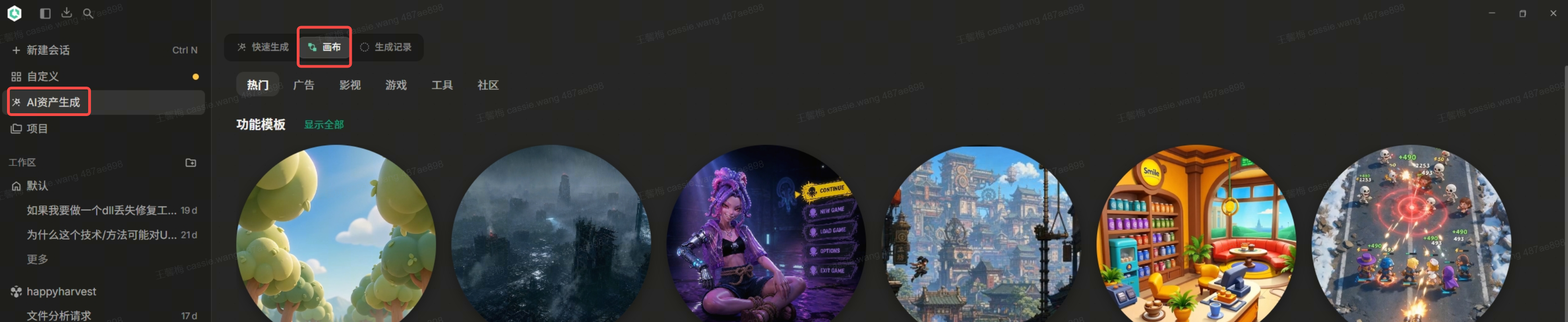
四步开始
01
登录进入画布
右上角查看积分与账号。生成会消耗积分,未登录无法调用后端模型。
02
放一个节点
双击空白处,或右键选「添加节点」,或点底部「+」。也可把本地图片 / 视频 / 音频直接拖进画布。
03
写提示词并生成
单击节点,在浮出面板里选模型、比例、张数,写提示词后执行。上游节点内容会自动带入。
04
继续往下连
从输出点拖到空白处,选文本 / 图片 / 视频 / 图层,即可接下一步。选中后用上方工具栏做二次编辑。
节点类型
| 节点 | 用途 | 怎么用 |
|---|---|---|
| 文本 | 脚本、广告词、品牌文案 | 写提示词,可上传参考图,结果写回节点正文 |
| 图片生成 | 文生图 / 图生图 | 选模型、比例、分辨率与张数;双击图片可放大查看 |
| 视频生成 | 文生视频 / 图生视频 | 选时长、分辨率、是否带音频;节点内可播放与截帧 |
| 音频生成 | 文本转语音、音色 | 在提示词面板选择音频模型后执行 |
| 模型生成 | 单图 / 多视图 / 文本转 3D | 生成后可预览、导出模型 |
| 图层编辑 | 合成、宫格拼接 | 把多张图叠在同一画板上编辑 |
| 媒体上传 | 导入本地文件 | 也可直接把文件拖进画布或 Ctrl+V 粘贴 |
| 视频合成 | 多轨道剪辑 | 把多段视频 / 音频排到时间线上导出 |
| 导演台 | 3D 构图 | 在三维场景里摆机位与角色后再生成 |
「3D 世界」「Agent」目前在创建菜单中为灰色,暂不可用。
画布操作
平移滚轮上下移;Shift + 滚轮左右移;空格 + 拖拽平移
缩放Ctrl / Cmd + 滚轮,或左下角缩放条
多选空白处拖出选框;底部出现打组按钮可把节点收成一组
对齐底部图钉打开自动吸附,拖动时会贴齐邻近节点
断线鼠标悬停连线,点中点剪刀删除这一条边
锁定左下角锁图标:禁止拖节点、连线和平移,避免误操作
界面入口
底部栏添加、资产、历史生成、节点定位、设置、交互指南、吸附
左下角小地图、适应画布、网格、锁定、缩放
右上角积分、导入导出 JSON、版本、协作与组织
右键空白添加节点 / 添加资产 / 粘贴 / 撤销重做
右键节点加入素材库、复制、副本、改标签、删除
设置交互、连线、网格、节点间距、配色与画布主题
选中节点后能做什么
图片工具栏
选中图片节点后,上方出现工具栏。多数工具会新开一张图节点,不覆盖原图。
720 全景生成或预览 360 / 720 全景图
灯光三维布光预览后按光效再生成
裁剪旋转裁切、旋转、翻转、降分辨率导出
标记修图笔刷、文字、箭头标注后再确认
姿势 / 角度改人物姿态或相机方位后重绘
扩图 / 高清向外补画,或提升清晰度
抠图去背景,结果落到新节点
图片调整亮度、对比、色温等本地调色
宫格 / 联想切格导出,或多机位分镜
视频、文本与其他
视频节点内播放;工具栏可截帧(变成图片节点)、高清、LUT 调色、校验
文本选中后可改背景色、复制正文、打开全屏 Markdown 编辑
音频选中后播放、裁剪;可继续接到视频合成轨道
3D 模型预览模型、查看生成历史、导出模型
历史底部时钟,或节点工具栏时钟:回看该节点过往生成并应用
封面图片 / 视频节点可设为画布封面
快捷键
| 操作 | 按键 | 说明 |
|---|---|---|
| 复制 / 粘贴 | Ctrl/Cmd + C / V | 复制选中节点及它们之间的连线;连续粘贴会错开位置 |
| 副本 | Ctrl/Cmd + D | 原地复制当前选中节点 |
| 撤销 / 重做 | Ctrl/Cmd + Z · Shift + Z 或 Y | 画布操作可回退 |
| 删除 | Delete / Backspace | 删除选中节点及其连线;输入框内不生效 |
| 平移 | 空格 + 拖拽 | 临时抓手 |
| 创建菜单 | 双击空白 / 右键 | 双击打开节点类型面板 |
| 导入媒体 | 拖入文件 或 Ctrl+V | 图片、视频、音频会自动上传并建成节点 |
资产、历史与协作
素材库
底部文件夹打开。分「素材库 / 画布资产 / 外部图片工具 / 外部视频工具」。右键节点「添加到素材库」可把生成结果存起来,之后拖回画布复用。
自动保存
节点、连线和视口会写入本地。刷新后未完成的生成任务会继续轮询。右上角可导出 / 导入整张画布 JSON,便于备份或换机器。
协作
右上角可管理版本、设为模板、组织成员与权限。积分显示在头像附近,生成前注意余额。
对照当前产品界面整理。底部「交互指南」是应用内的精简版;本页覆盖节点类型与图片 / 视频工具。