Tuanjie AI Cloud
【即将上线】
概述
Tuanjie AI Cloud 是 Tuanjie AI 的远程协作与云端管理平台,允许你通过云端访问和管理本地工作区。通过 Remote Tunnel 功能,你可以在任何地方访问本地电脑上的 Tuanjie AI 工作区,实现远程协作和灵活的工作方式。
核心功能
- 远程访问:通过云端访问本地工作区
- 协作管理:在云端管理和查看所有连接的工作区
- 安全连接:通过安全的隧道连接保护数据传输
使用步骤
1. 下载 Tuanjie Cowork
首先,你需要在本地电脑上安装 Tuanjie Cowork 客户端。
- 访问 Tuanjie AI 官网下载页面
- 根据你的操作系统下载对应的 Tuanjie Cowork 安装包
- 按照安装向导完成安装
2. 配置 Remote Tunnel
安装完成后,需要在 Tuanjie Cowork 中启用 Remote Tunnel 功能。
- 打开 Tuanjie Cowork 应用,用Unity ID登陆
- 进入Settings - General页面
- 找到 Remote选项
- 启用 Remote Tunnel 功能
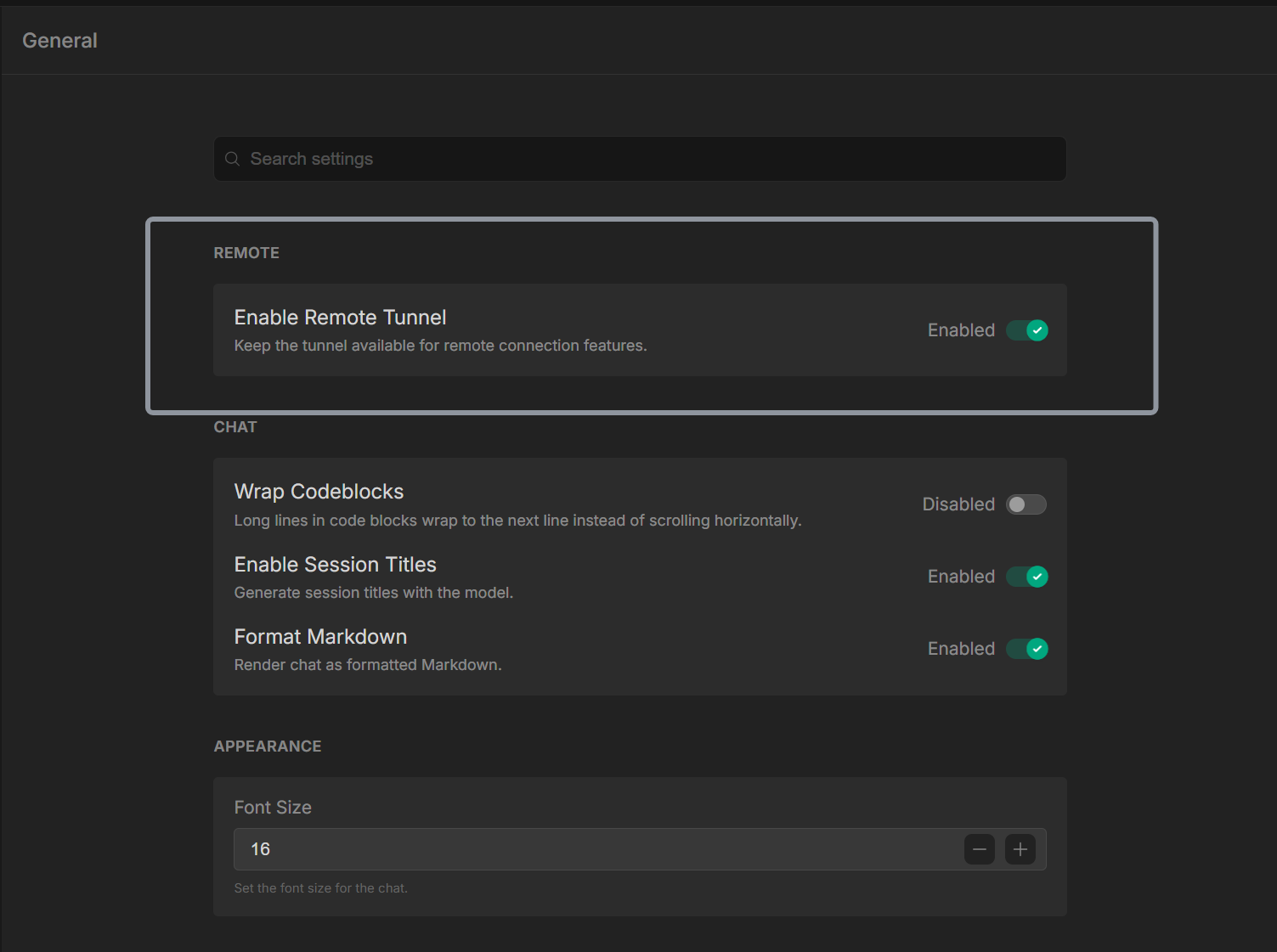
3. 访问 Tuanjie AI Cloud
完成本地配置后,你就可以在 Tuanjie AI Cloud 上访问你的工作区了。
- 访问 Tuanjie AI Cloud 网址
- 使用同一Unity ID登录
- 在 Cloud 界面中,你会看到所有开启了 Remote Tunnel 的本地工作区
- 点击任意工作区即可开始远程访问和协作
常见问题
Q: Remote Tunnel 无法连接?
A: 请检查以下几点:
- 确保本地电脑已连接到互联网
- 检查防火墙设置是否阻止了 Tuanjie Cowork 的网络连接
- 尝试禁用后重新启用 Remote Tunnel 功能
- 确认你的账号权限是否足够
Q: 在 Cloud 上看不到我的工作区?
A: 请确认:
- 本地 Tuanjie Cowork 中的 Remote Tunnel 已启用
- 本地工作区已在 Tuanjie Cowork 中打开
- 已使用相同的账号登录 Tuanjie AI Cloud
- 等待几分钟让工作区同步到云端
Q: 远程访问速度很慢?
A: 可以尝试:
- 检查本地网络连接质量
- 关闭其他占用带宽的应用程序
- 尝试在网络条件更好的环境下使用
- 考虑使用本地模式进行开发
Q: 如何断开 Remote Tunnel?
A: 在 Tuanjie Cowork 的设置中:
- 找到 Remote Tunnel 选项, 禁用该功能
- 确认操作后,工作区将不再在 Cloud 中显示
最佳实践
- 定期同步:保持本地工作区和 Cloud 的同步,确保数据一致性
- 权限管理:合理设置工作区访问权限,保护敏感信息
- 网络优化:在网络条件良好的环境下使用 Remote Tunnel
- 安全第一:不在不安全的网络环境下启用远程访问
- 及时更新:保持 Tuanjie Cowork 和相关组件的最新版本