Tuanjie Cowork 桌面应用使用指南
Tuanjie Cowork 是一款基于 Tauri 构建的 AI 编程助手桌面应用,专为 Unity 游戏开发者和通用软件工程师设计。它集成了大语言模型、代码智能体、Unity 编辑器工具链,提供从代码编写、调试到资产生成的全流程辅助。
安装
应用提供各平台原生安装包:
| 平台 | 安装包格式 |
|---|---|
| Windows | NSIS 安装程序 (.exe) |
| macOS | .app 应用包 |
| Linux | .deb 包 |
安装后,应用会注册为系统级程序,同时注册 cowork 命令行命令。
单实例机制
应用采用单实例运行模式。当已经有一个实例在运行时,再次通过命令行启动会自动将工作区请求转发给已运行的实例,而不会启动新进程。
界面概览
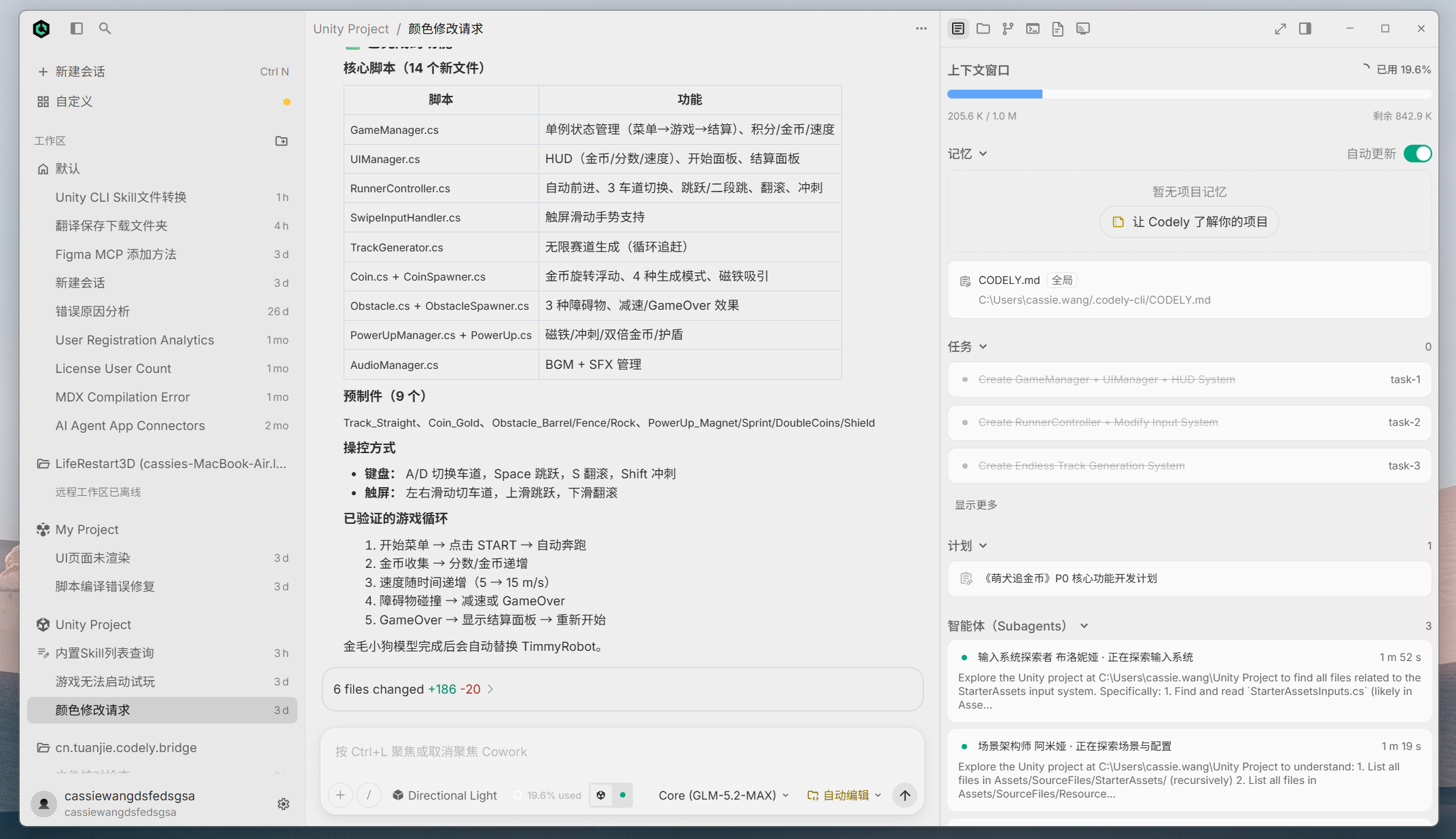
应用界面由三个主要区域组成:
左侧栏 — 会话与项目管理
- 新建会话: 点击「+ 新建会话」(快捷键
Ctrl+N)创建新的 AI 对话 - 项目历史列表: 按项目分组展示历史会话记录,每个项目可展开查看其下所有对话
- 项目名称对应工作区目录
- 每条记录显示会话标题和最后活跃时间
- 用户信息: 底部显示当前登录账号
中央面板 — 对话工作区
这是与 AI 交互的主要区域:
- 对话内容区: 显示 AI 回复、代码块、表格、文件预览等富文本内容
- 底部输入栏:
- 文本输入框:输入问题或指令
/按钮:快速插入斜杠命令(如/init、/compress等)+按钮:添加文件引用、附件,或切换协作模式(仅问答 / 计划)- 模型选择器:切换当前使用的 AI 模型(如
Core、Basic) - 审批选择器: 在「请求授权」与「全自动」之间切换
- 发送按钮:发送当前消息
右侧栏 — 上下文与记忆管理
- 上下文窗口: 显示当前对话的 Token 使用量及剩余额度(如
45.0 K / 1.0 M) - 记忆系统:
- 自动更新开关:开启后自动从对话中提取并保存项目记忆
- 项目记忆状态:显示是否有已保存的记忆
- 「让 Codely 了解你的项目」按钮:触发项目初始化分析
- 文件引用: 显示当前加载的 CODELY.md 配置文件路径
- 任务 / 计划 / 智能体: 显示当前活跃的待办任务、执行计划和子智能体数量
核心功能
AI 对话与代码辅助
在中央面板的输入框中,你可以:
- 提问与编程: 输入任何编程相关问题,AI 会分析项目上下文并给出回答
- 斜杠命令: 输入
/触发命令菜单,常用命令包括:/init— 初始化项目记忆,让 AI 了解你的项目结构和约定/compress— 压缩当前对话上下文,释放 Token 额度/clear— 清除当前对话历史/stats— 查看使用统计/help— 查看帮助信息/exit或/quit— 退出应用
- 文件引用: 通过
+按钮或直接输入文件路径,将项目文件内容加入对话上下文 - 附件上传: 支持添加图片等附件辅助说明
协作模式与审批策略
Cowork 用两个正交维度控制会话行为(详见 模式):
| 维度 | 选项 | 作用 |
|---|---|---|
| 协作模式 | Default / 仅问答 / 计划 | 决定 AI 能做什么 |
| 审批策略 | 请求授权 / 全自动 | 决定操作如何被批准 |
- Default + 请求授权(默认):可读写与调用工具;文件编辑通常自动批准,Shell 等仍需确认
- 仅问答:只读分析与问答,不修改项目文件
- 计划:先探索并撰写计划文件,批准后再落地改业务代码
- 全自动:在当前协作模式允许的范围内尽量少打断(仅问答下仍不能写项目文件)
切换方式:
- 协作模式:输入框旁 + 菜单,或输入框聚焦时按
Shift+Tab循环(Default → 仅问答 → 计划) - 审批策略:输入框工具栏的审批选择器
Default 或全自动下 AI 可能直接修改你的代码。建议在版本控制(Git)下使用,以便随时回退。
模型切换
通过输入栏的模型选择器切换 AI 模型:
- Core: 主力模型,适合复杂实现与调试
- Basic: 更轻量,适合快速问答与小改动
配置里的 Flash 等槽位用于压缩、内部判断等,不是日常聊天档位。详见 模型。
上下文窗口管理
右侧栏的上下文窗口实时显示 Token 用量:
- 蓝色进度条表示已用比例
- 当 Token 接近上限时,使用
/compress压缩对话,或/clear重新开始
项目记忆
应用通过 CODELY.md 文件维护项目级记忆:
- 全局记忆:
~/.codely-cli/CODELY.md— 跨项目共享的偏好和约定 - 项目记忆: 项目根目录下的
CODELY.md— 当前项目的架构、约定、工作流 - 开启「自动更新」后,AI 会自动从对话中提取有价值的信息写入记忆文件
子智能体
应用内置多个专用智能体,可在对话中自动调度:
- explore: 快速代码搜索与分析
- plan: 架构设计与实现规划
- unity-insight: Unity 项目资产与场景分析
- skill-creator: 创建自定义技能
LSP 代码智能
应用内置 LSP(语言服务器协议)客户端,支持:
- 代码跳转定义
- 引用查找
- 悬停提示
- 符号搜索
文件预览
支持在对话中内联预览文件:
- 代码文件: 使用 Monaco 编辑器渲染(语法高亮)
- Markdown 文件: 渲染为格式化文本
- 图片: 直接显示
缩放控制
支持调整界面缩放比例:
| 操作 | 快捷键 |
|---|---|
| 放大 | Ctrl + = (Windows/Linux) / Cmd + = (macOS) |
| 缩小 | Ctrl + - (Windows/Linux) / Cmd + - (macOS) |
| 重置 | Ctrl + 0 (Windows/Linux) / Cmd + 0 (macOS) |
缩放范围:50% – 200%。
Unity 集成
连接 Unity/Tuanjie 编辑器
- 在 Tuanjie Cowork 打开工作区,选择 Unity 或 Tuanjie 项目文件夹。
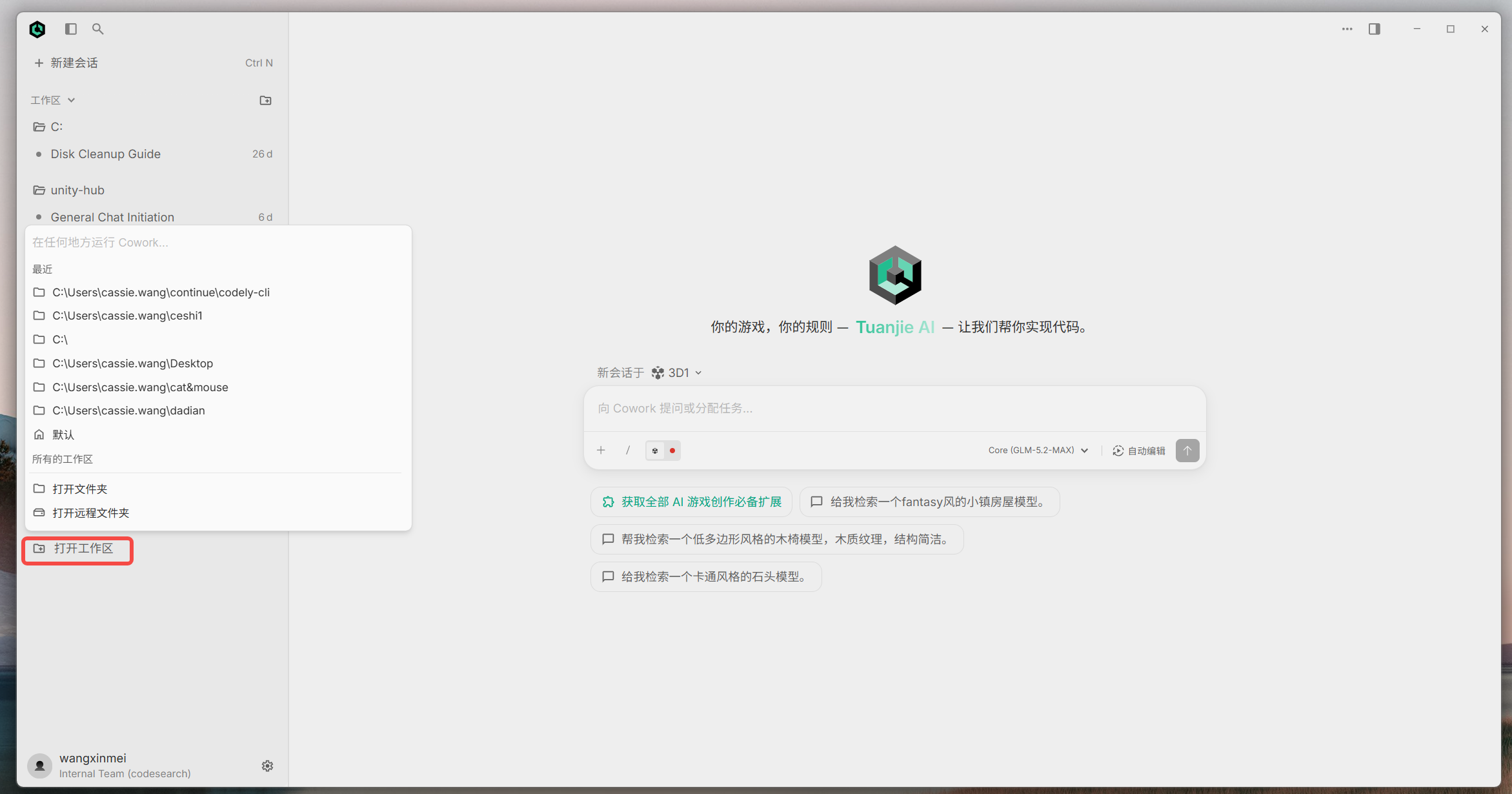
- 点击对话框的 Unity/Tuanjie 图标,连接 Codely Bridge。
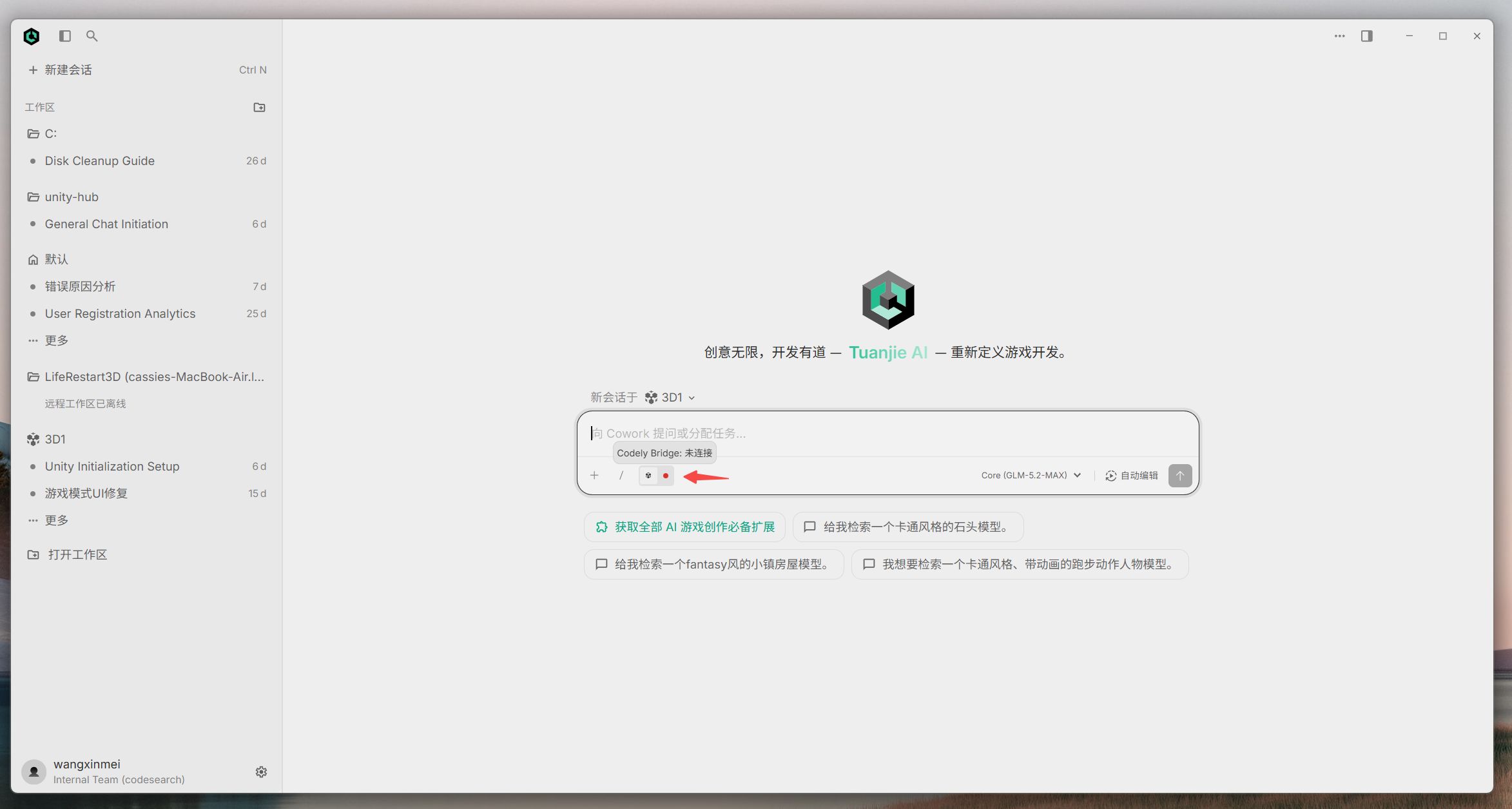
- 返回编辑器,将自动安装 Codely Bridge Package。安装完成后,对话框的 Unity/Tuanjie 图标显示如下图。

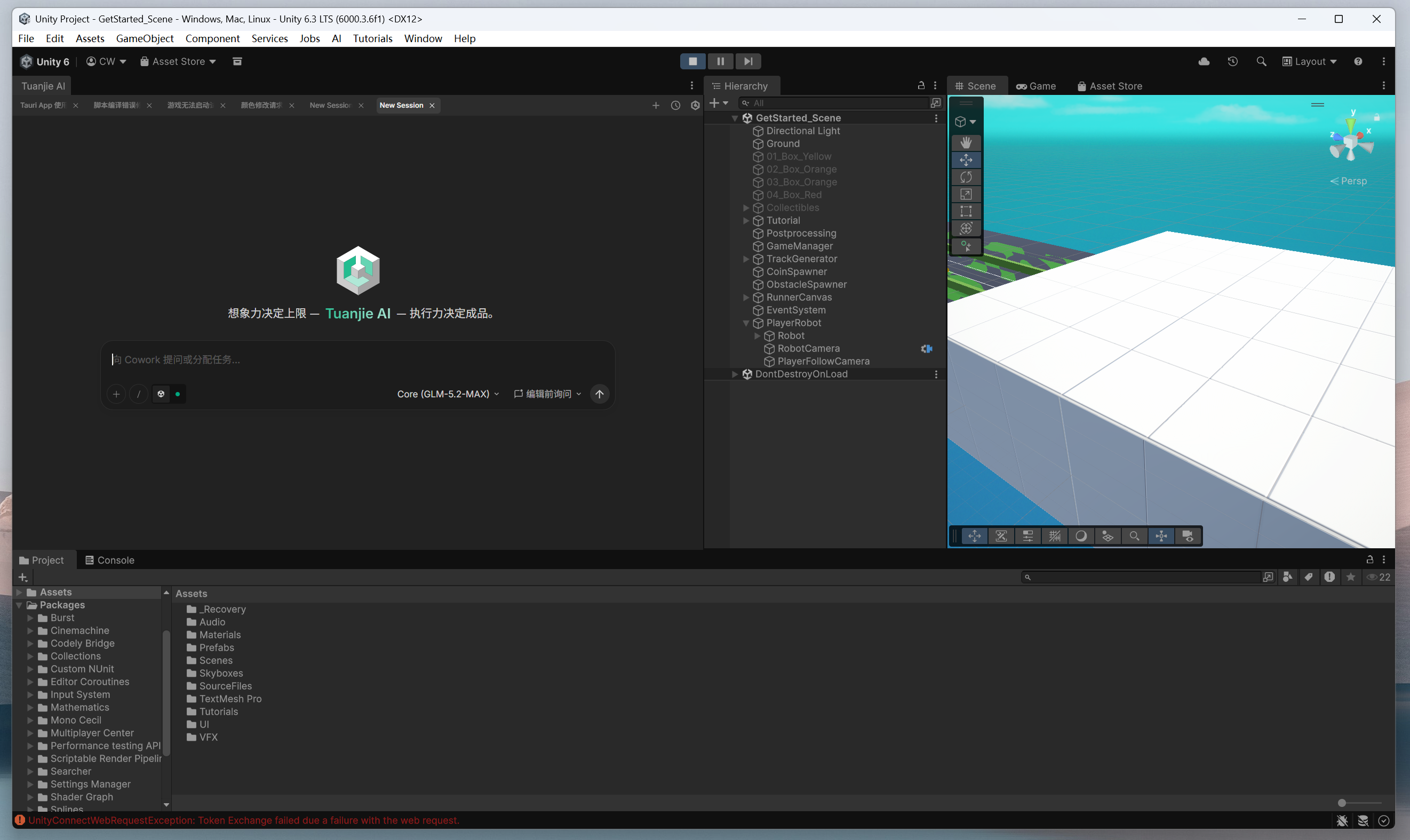
Unity 编辑器嵌入
当通过 Unity 编辑器内的 Codely Bridge 插件启动应用时,应用会以嵌入模式运行。
Unity 内置技能
应用提供丰富的 Unity 专用 AI 技能:
资产生成类:
| 技能 | 说明 |
|---|---|
unity-3d-model-generation | 生成静态 3D 模型(家具、武器、道具等) |
unity-animated-character-generation | 生成带骨骼动画的人形角色 |
unity-rigged-animated-model-generation | 为现有 3D 模型绑骨 / 生成动画 |
unity-terrain-generation | 生成大规模地形(峡谷、山脉、平原) |
unity-image-generation | 生成 2D 图像 / 纹理(概念图、UI 背景、海报) |
unity-sprite-generation | 生成 2D Sprite(游戏图标、道具图、角色立绘) |
unity-sprite-sequence-generation | 生成 2D 序列帧动画 |
unity-material-generation | 生成 PBR 材质(无缝纹理 + .mat 文件) |
unity-skybox-generation | 生成天空盒(Cubemap) |
unity-audio-clip-generation | 生成背景音乐 / 环境音 |
unity-sound-effect-generation | 生成音效(枪声、脚步声、爆炸声等) |
unity-video-generation | 生成视频资产(转场、宣传片、过场动画) |
unity-effect-video-generation | 生成 VFX 视频(火焰、魔法、烟雾绿幕特效) |
场景与资产类:
| 技能 | 说明 |
|---|---|
unity-asset-search | 从云资产库搜索并下载预设 Unity 资产 |
unity-place-assets-in-scene | 将资产放置到当前场景,支持自然语言描述位置 / 旋转 / 缩放 |
Unity 编辑器通信
应用通过内置 TCP 通道与 Unity 编辑器实时通信:
- 读取场景层级、游戏对象、组件属性
- 执行编辑器脚本(需编译验证)
- 获取控制台日志(错误 / 警告 / 信息)
- 管理场景保存与切换
Unity 项目检测
应用启动时会自动检测工作区类型:
- 如果工作区包含
ProjectSettings/ProjectVersion.txt,则识别为 Unity 项目 - 自动切换编辑器类型为
unity或tuanjie
系统托盘
应用运行后会在系统托盘显示图标:
| 操作 | 行为 |
|---|---|
| 左键单击 | 打开 Hub 窗口(项目选择器) |
| 左键双击 | 打开 Hub 窗口 |
| 右键单击 | 显示托盘菜单 |
托盘菜单提供以下选项:
- 打开窗口: 显示 Hub 窗口
- 退出: 完全退出应用
关闭窗口时应用不会退出,而是最小化到系统托盘。如需完全退出,请通过托盘菜单的「退出」选项。
自动更新
应用内置自动更新功能:
- 检查更新: 应用启动后自动从 CDN 检查最新版本
- 更新提醒: 发现新版本时提示用户更新
- 安全验证: 使用公钥签名验证更新包完整性
移动端伴侣应用
Tuanjie Cowork 提供移动端伴侣应用(iOS / Android),作为桌面应用的远程控制器:
功能
- 远程会话管理: 查看、创建、重命名、删除桌面端的 AI 对话会话
- 实时流式响应: 通过 SSE 实时接收 AI 回复
- 远程文件读取: 查看桌面端项目中的文件内容
- ACP 交互: 响应桌面端的 Agent Control Protocol 请求
- 推送通知: 接收桌面端的消息推送
- 防休眠: 可远程保持桌面端不进入休眠
认证流程
移动端采用 OAuth2 设备授权流程:
- 在移动应用中点击登录
- 浏览器打开授权页面,输入显示的设备码
- 授权成功后,移动端自动获取访问令牌
- 通过 Deep Link (
codely-mobile://) 回调完成登录
连接桌面端
移动端通过桌面应用的 HTTP 服务进行通信:
- 确保桌面应用正在运行
- 在移动端登录同一账号
- 移动端自动发现可用的桌面设备
- 选择目标设备后即可远程操作
常见问题
应用启动很慢?
应用启动时会预热 Node.js 核心进程。首次启动可能需要几秒钟,后续工作区打开会利用预热进程池加速。
如何查看开发者工具?
在已获得焦点的窗口中使用快捷键打开 Chrome DevTools(开发模式下),或通过命令行参数启用。
对话 Token 用完了怎么办?
- 使用
/compress压缩对话历史 - 使用
/clear开始新对话 - 检查右侧上下文窗口的使用情况,移除不必要的文件引用
AI 修改了我的代码但我不满意?
- 如果使用了 Git,可以通过
git checkout或git stash回退 - 需要只读、不改文件时,将协作模式切到 仅问答
- 需要逐步确认命令时,将审批策略保持为 请求授权(不要开全自动)
如何让 AI 更好地理解我的项目?
- 运行
/init命令初始化项目记忆 - 在项目根目录维护
CODELY.md文件,记录项目架构、编码规范、常用命令等 - 开启右侧栏的「自动更新」记忆功能
支持哪些编程语言?
应用通过 LSP 支持多种语言的代码智能功能。AI 对话本身支持所有主流编程语言。Unity 相关功能专注于 C# 和 Shader。