使用Cowork Generator MCP生成游戏素材
本文介绍如何在 Cowork Desktop 中配置和使用 Cowork Generator MCP,包括生成图片、3D模型、视频、天空盒、音效、音乐和表面材质等功能。
信息
无需依赖 Unity 或团结项目打开,可在 Cowork 内单独使用。
注意
不建议与 Generator Extension 同时使用。同时安装时与 Extension 相同的功能可能导致模型判断产生冲突。
Cowork mcp 配置
首先,在Cowork App中配置Cowork mcp
- 打开Cowork,点击对话框的“/”,选择“Manage MCP servers”
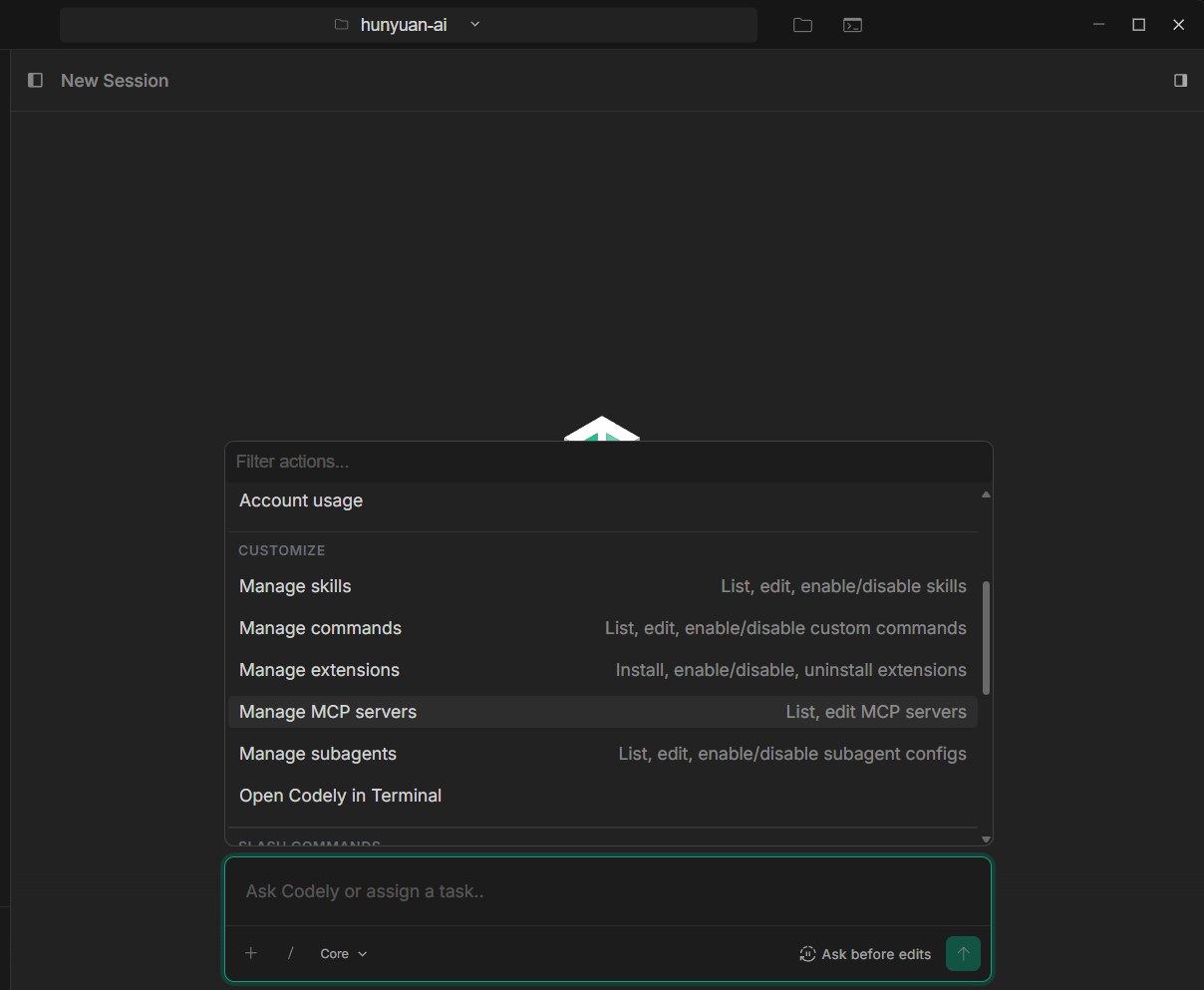
点击'/'
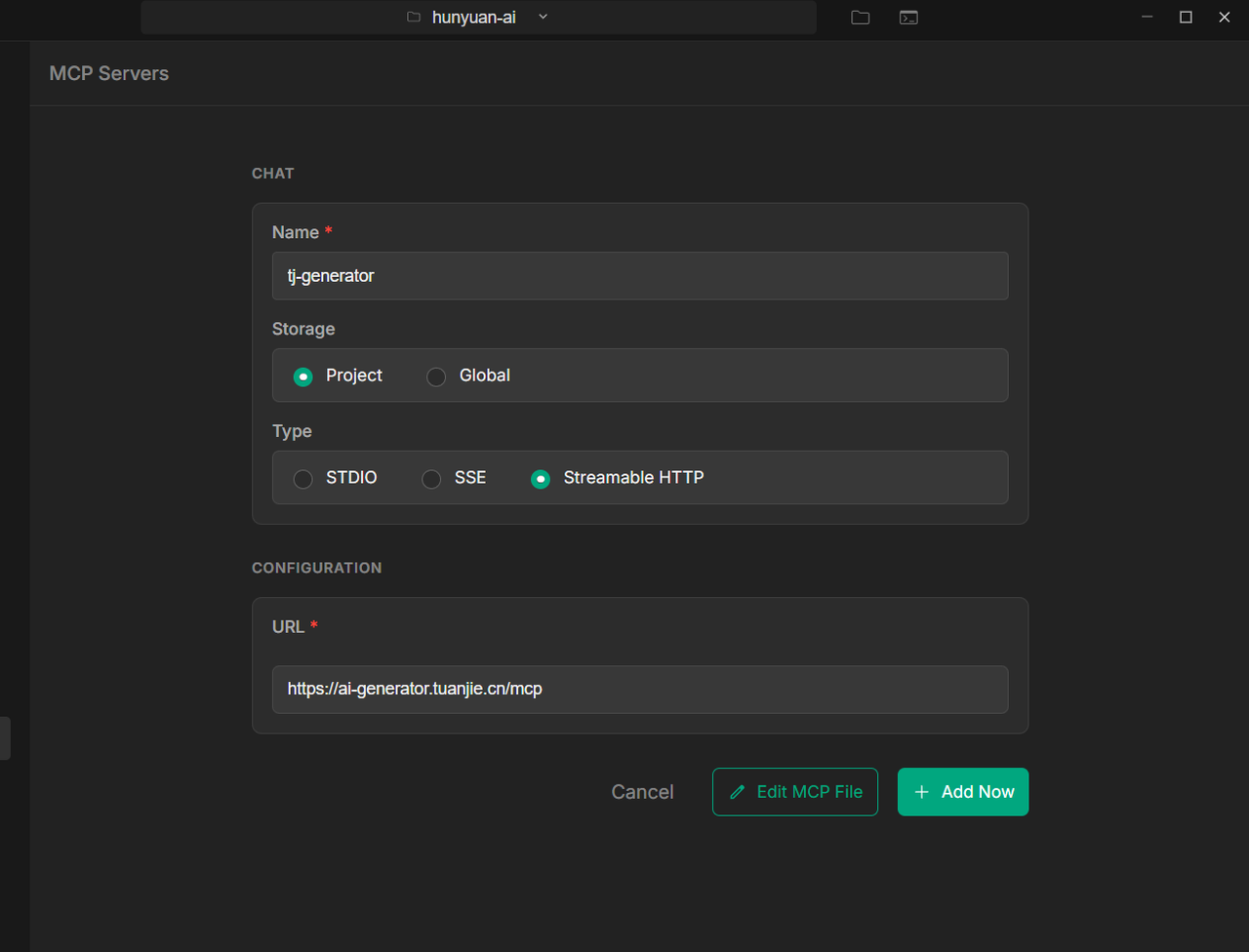
选择自定义MCP
-
填写相关信息,URL填写mcp地址 https://ai\-generator\.tuanjie\.cn/mcp
-
通过命令行添加mcp配置
codely mcp add <name> <url>
# codely mcp add tjlocal https://ai-generator.tuanjie.cn/mcp
- 仅支持在cowork和codely cli下使用
generator_image 生图
prompt模板 generator_image 生图
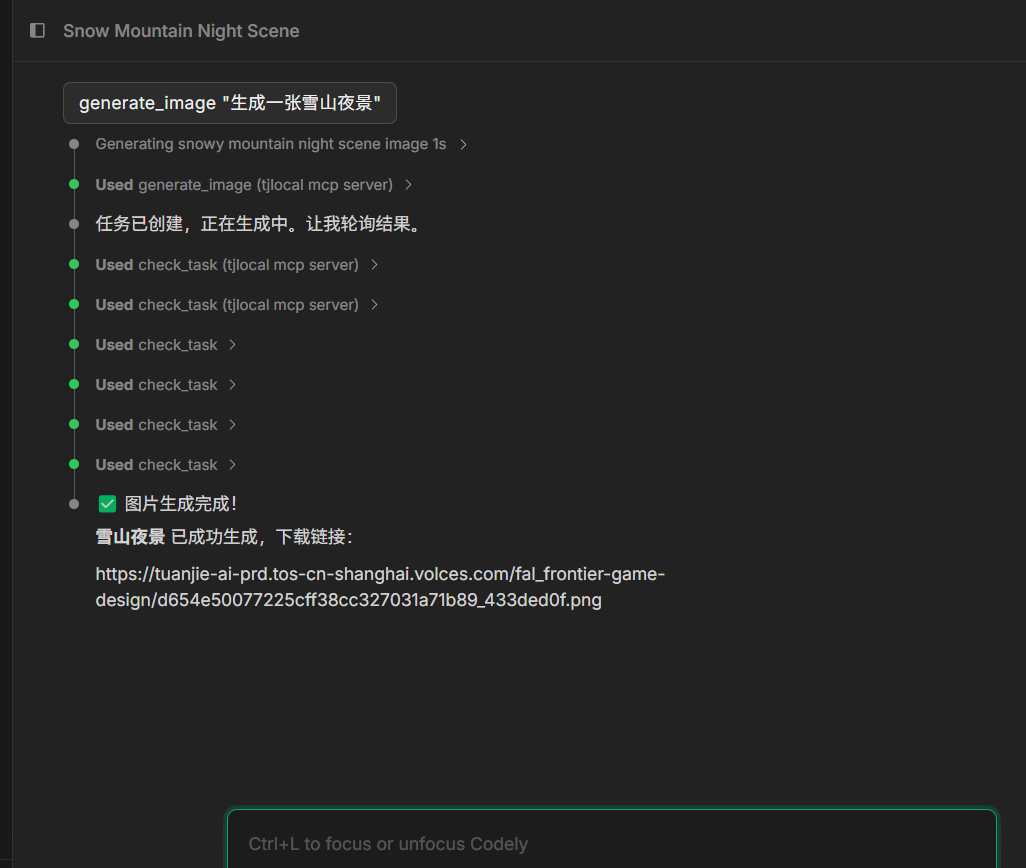
文字生图

生成结果
生图时可以添加图片size参数
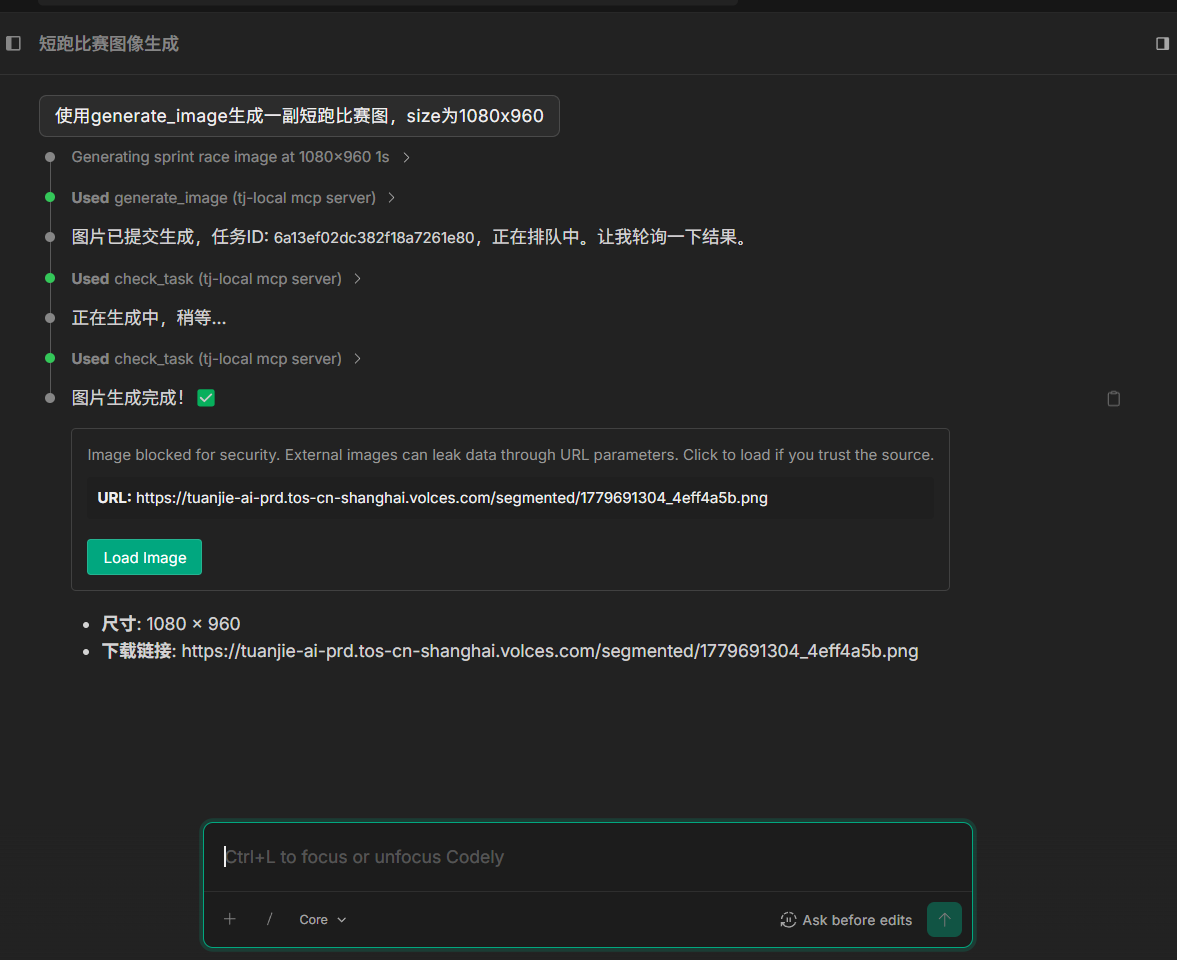
添加参数
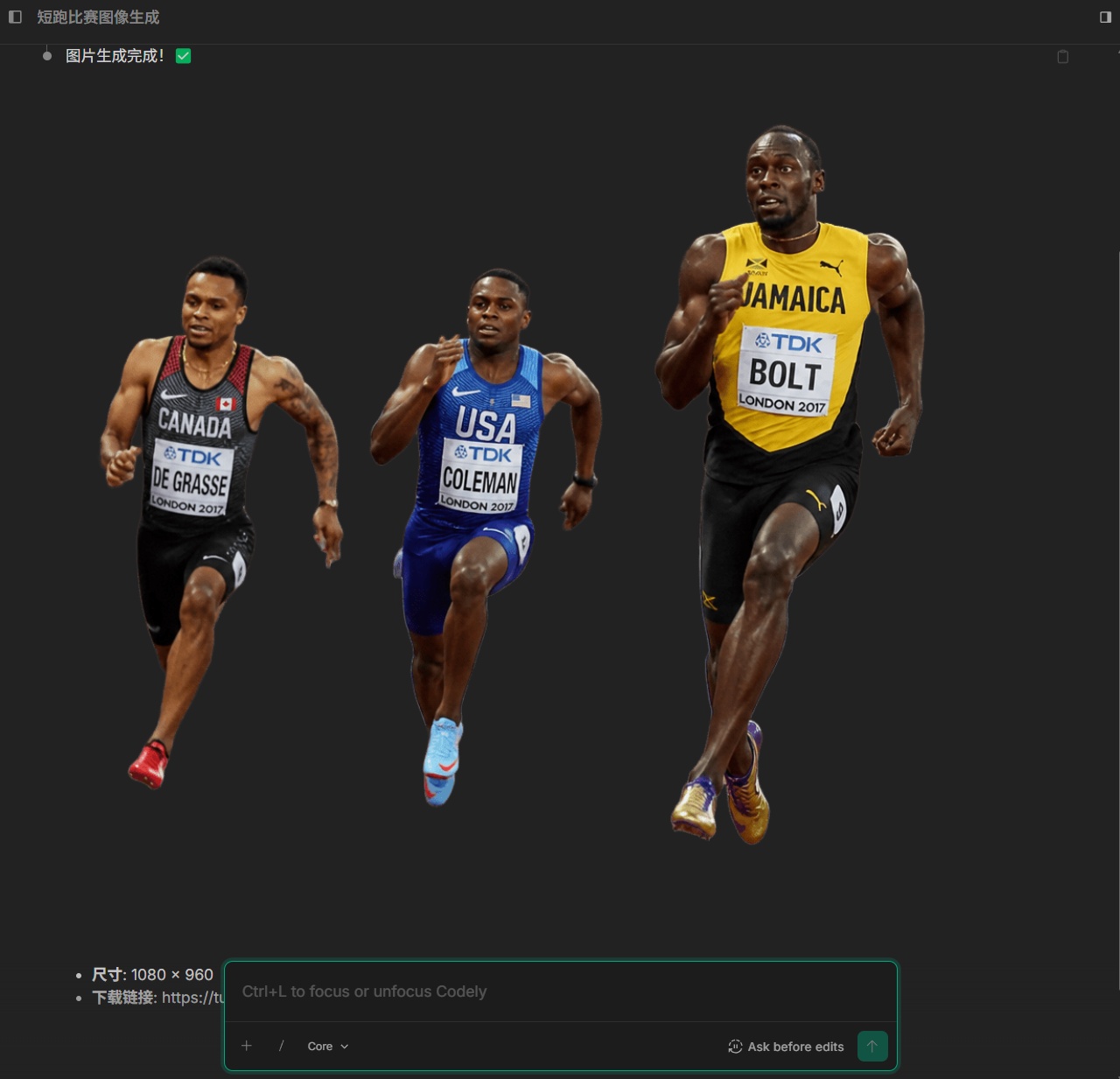
生成结果
generate_3d_model 生3D模型
prompt模板 generate_3d_model 生成模型
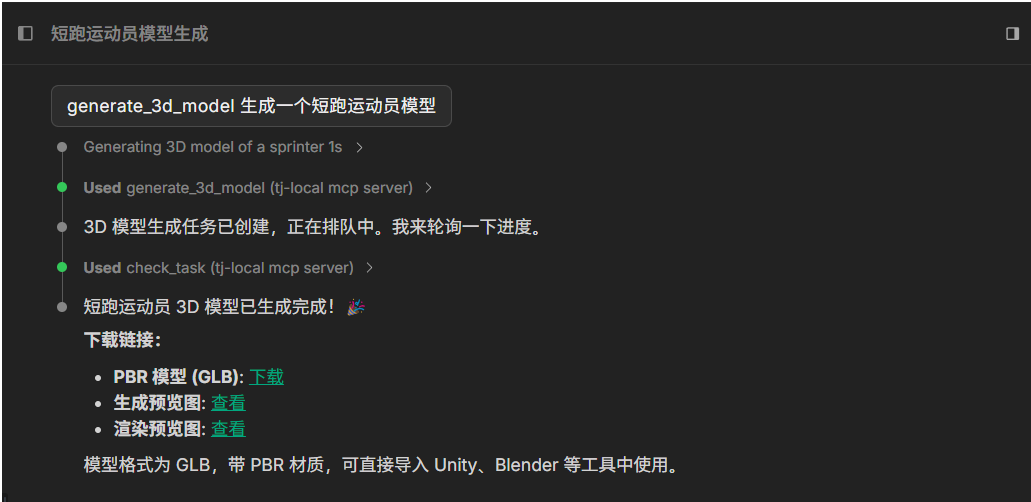
生成模型
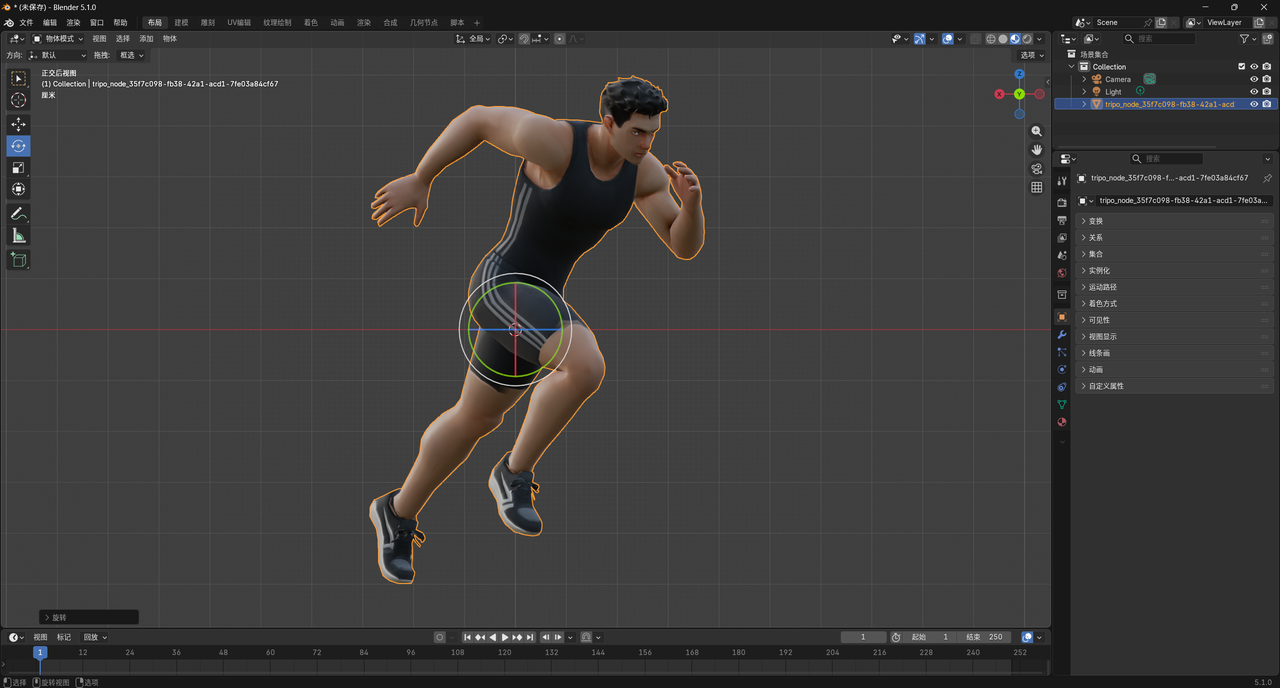
生成结果
生成出来的预览图、渲染图、3D模型
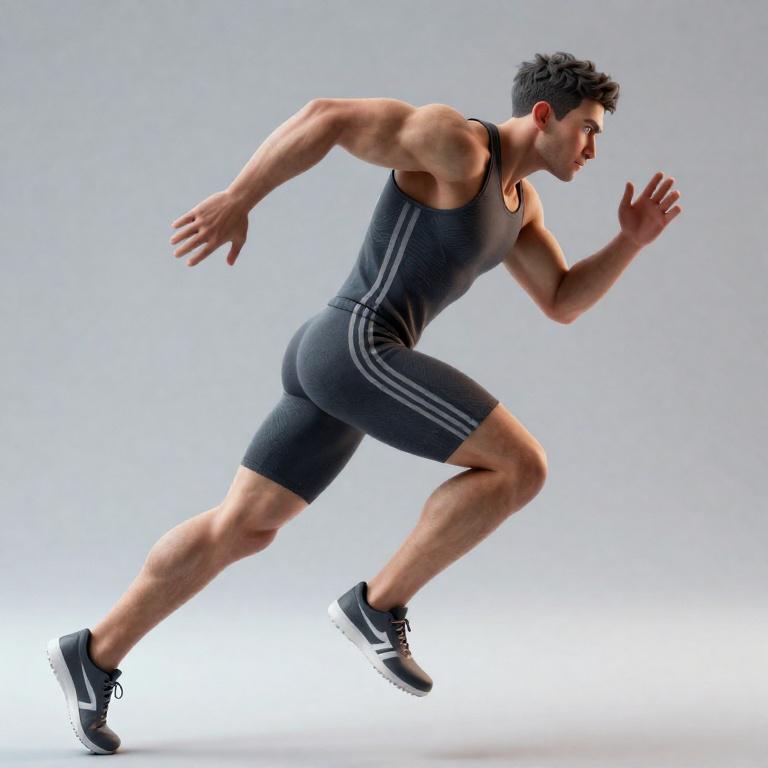
预览图
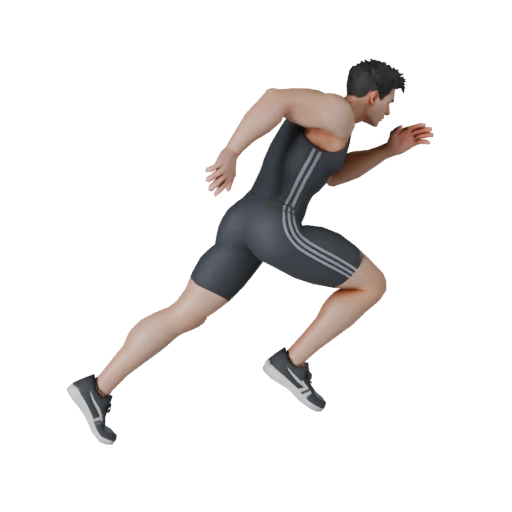
渲染图
generate_video 生视频
prompt模板 generate_video生成视频
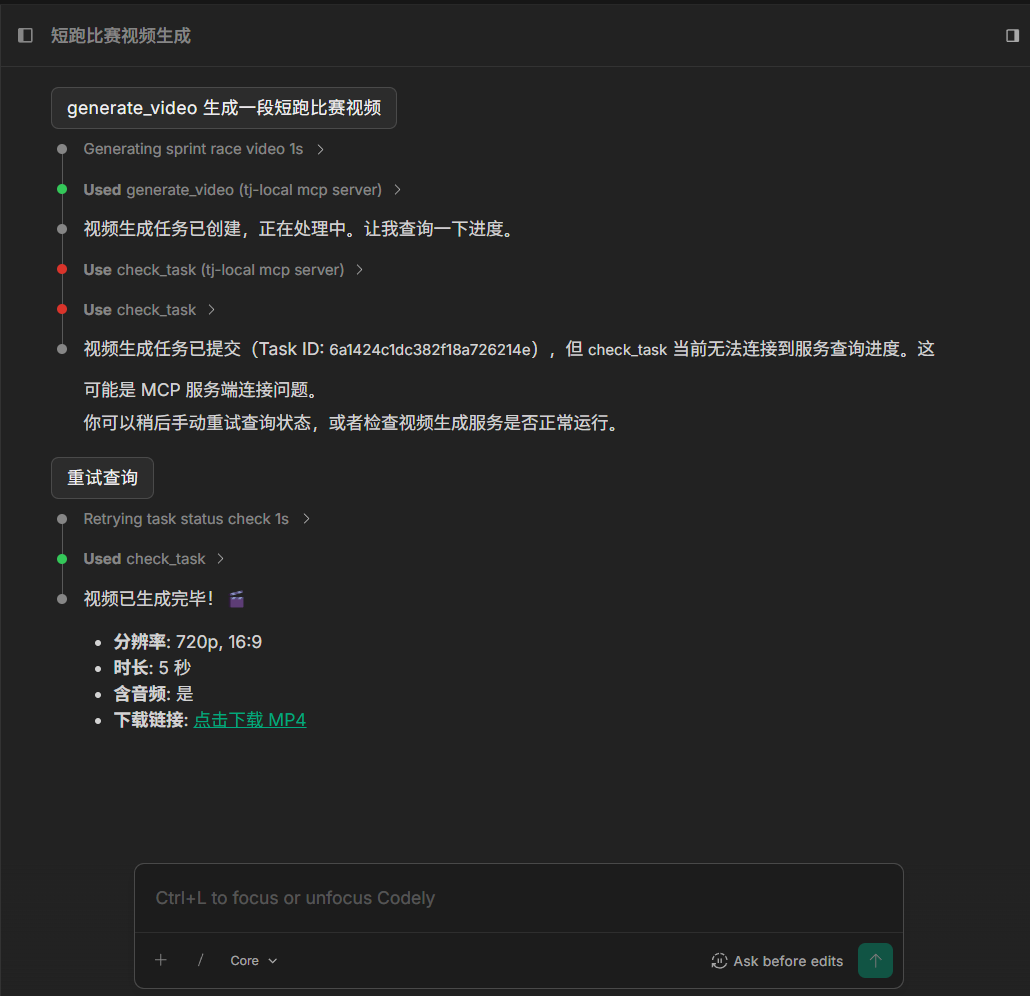
生成视频
生成结果
generate_skybox 生成天空盒
prompt模板 generate_skybox 生成天空盒
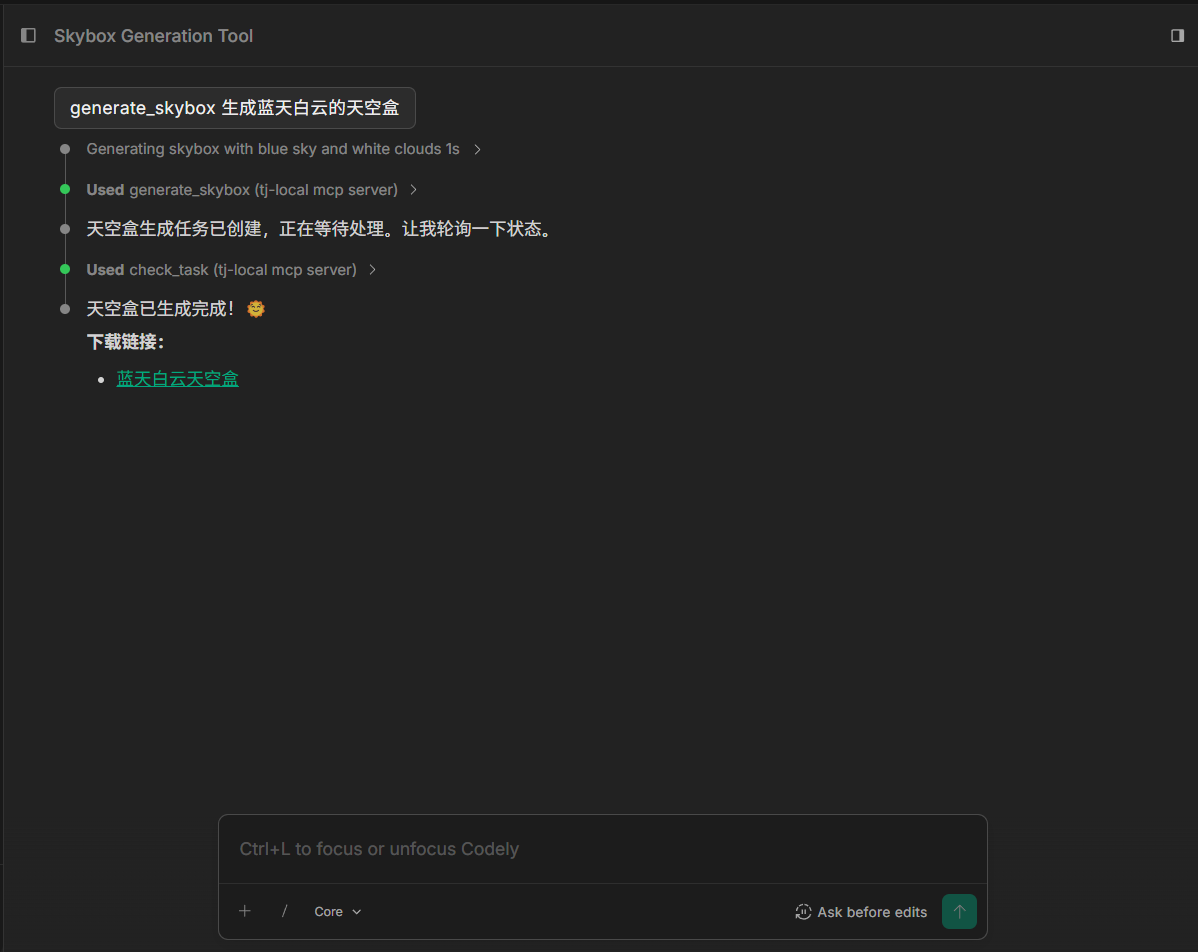
生成天空盒
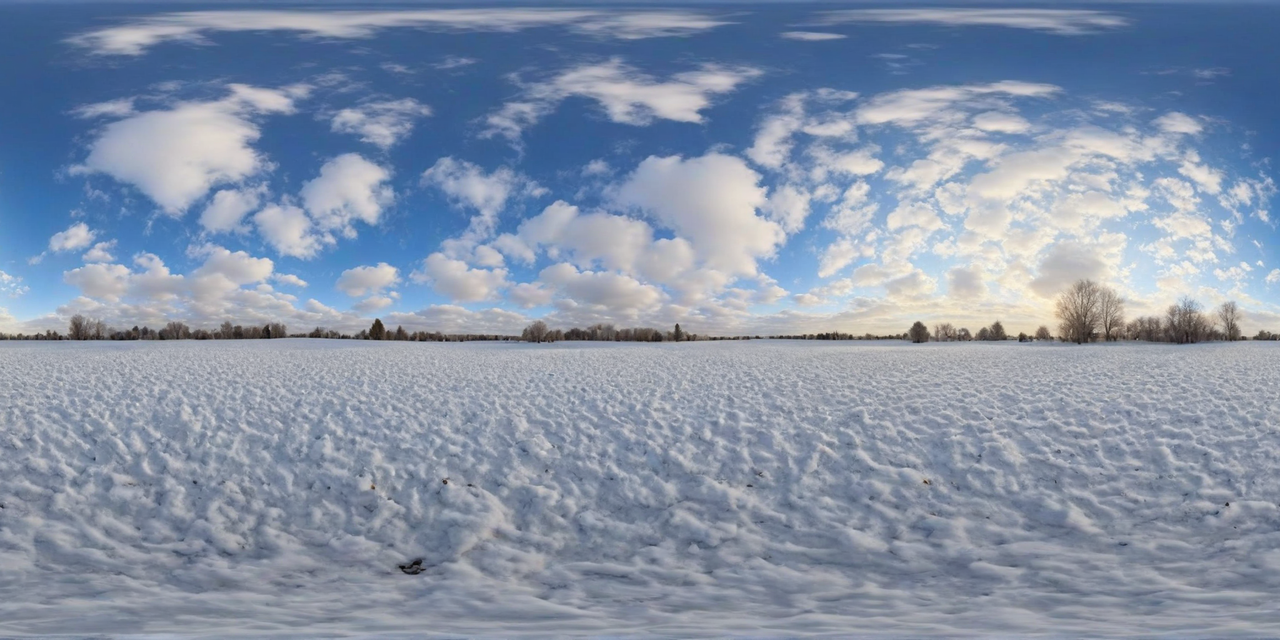
生成结果
generate_sound_effect 生成音效
prompt模板 generate_sound_effect 生成音效
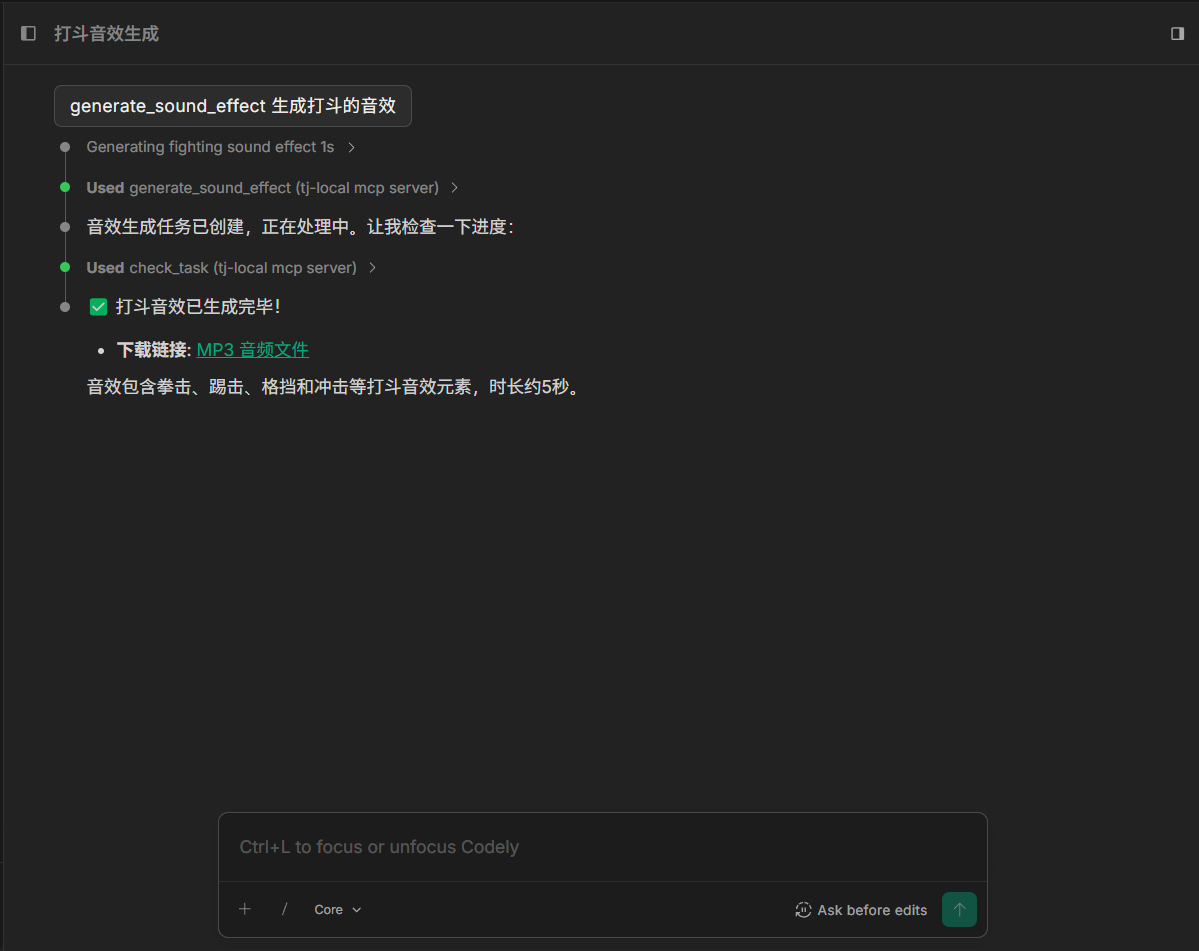
生成音乐
生成结果
generate_music 生成音乐
prompt模板 generate_music 生成音乐
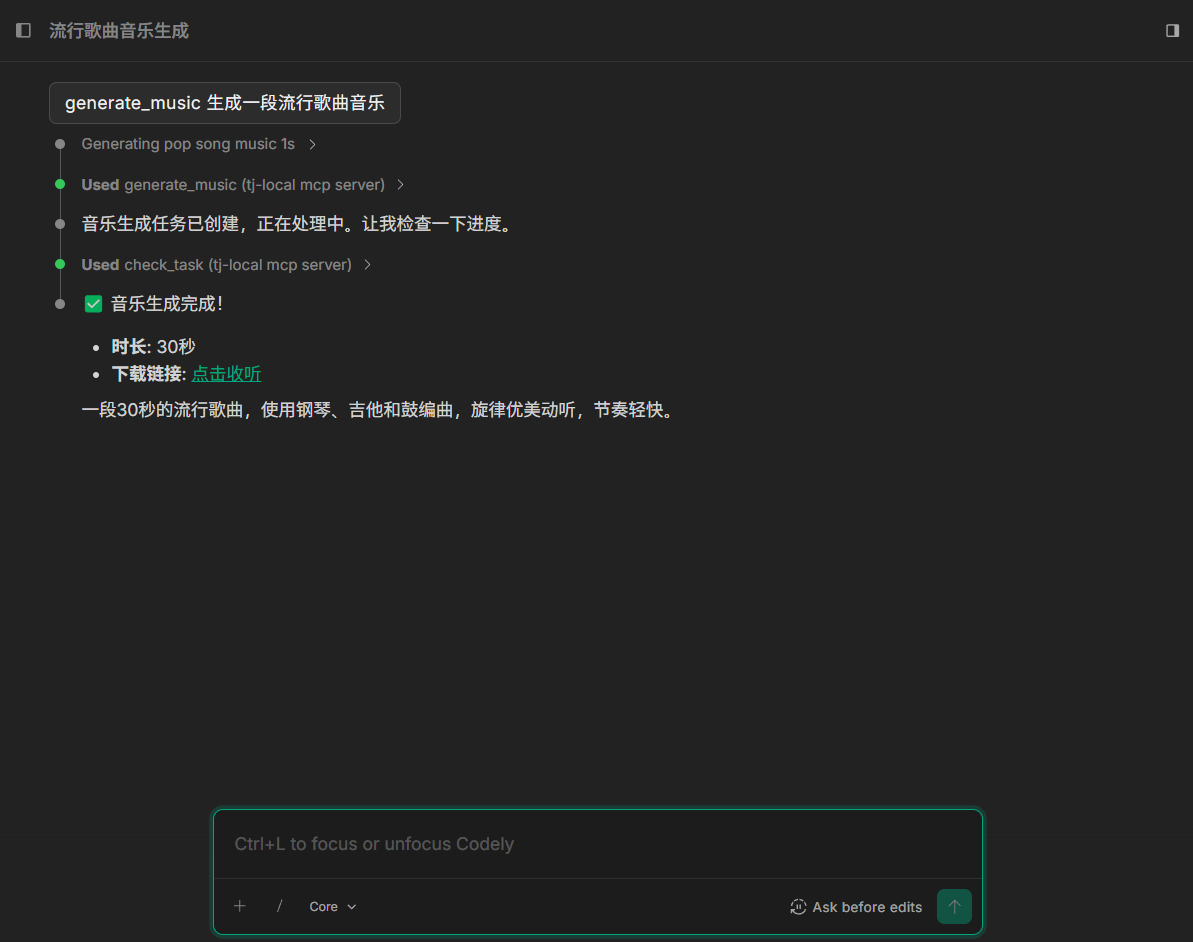
生成音乐
生成结果
generate_material 生成表面材质图
prompt模板 generate_material 生成材质
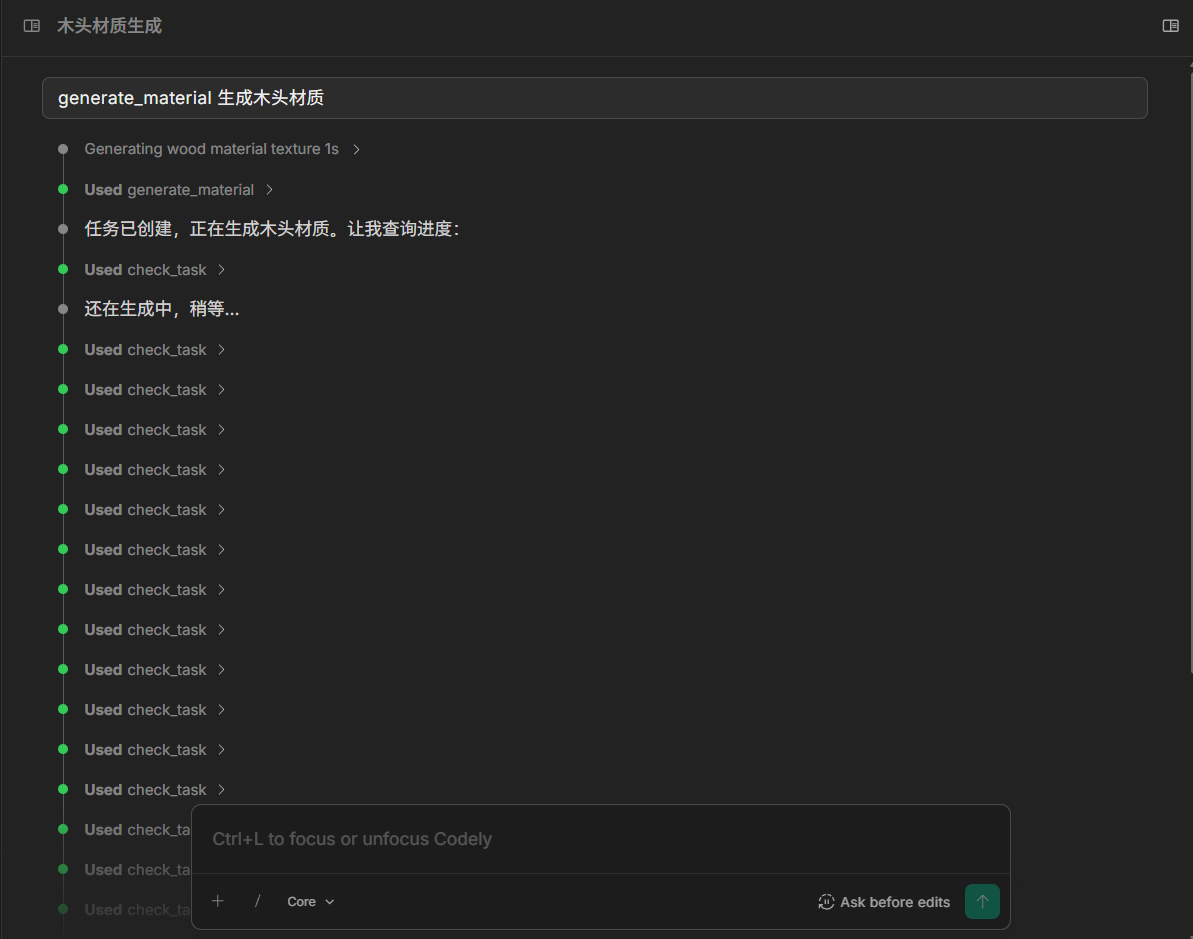
生成材质图

生成结果