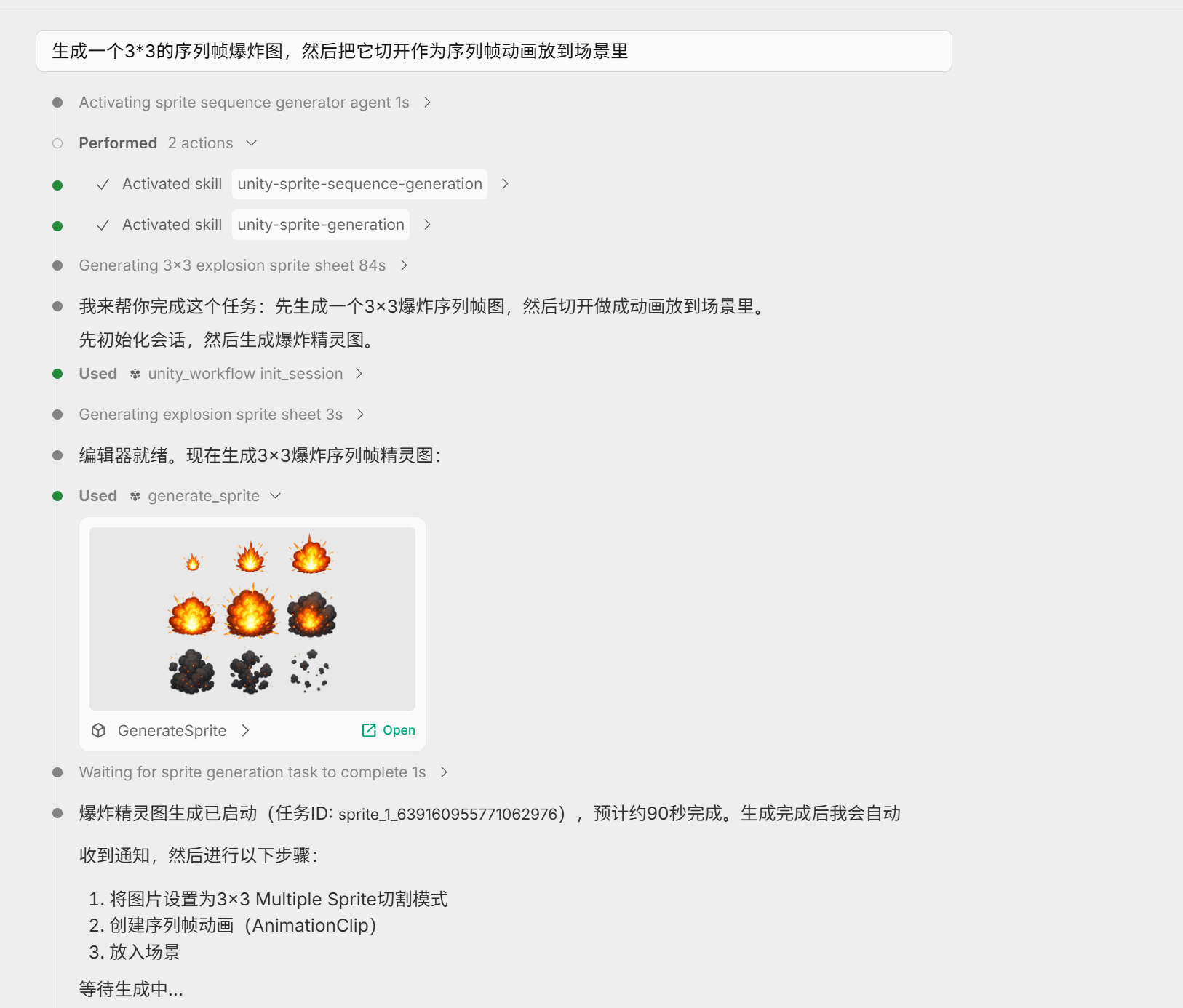
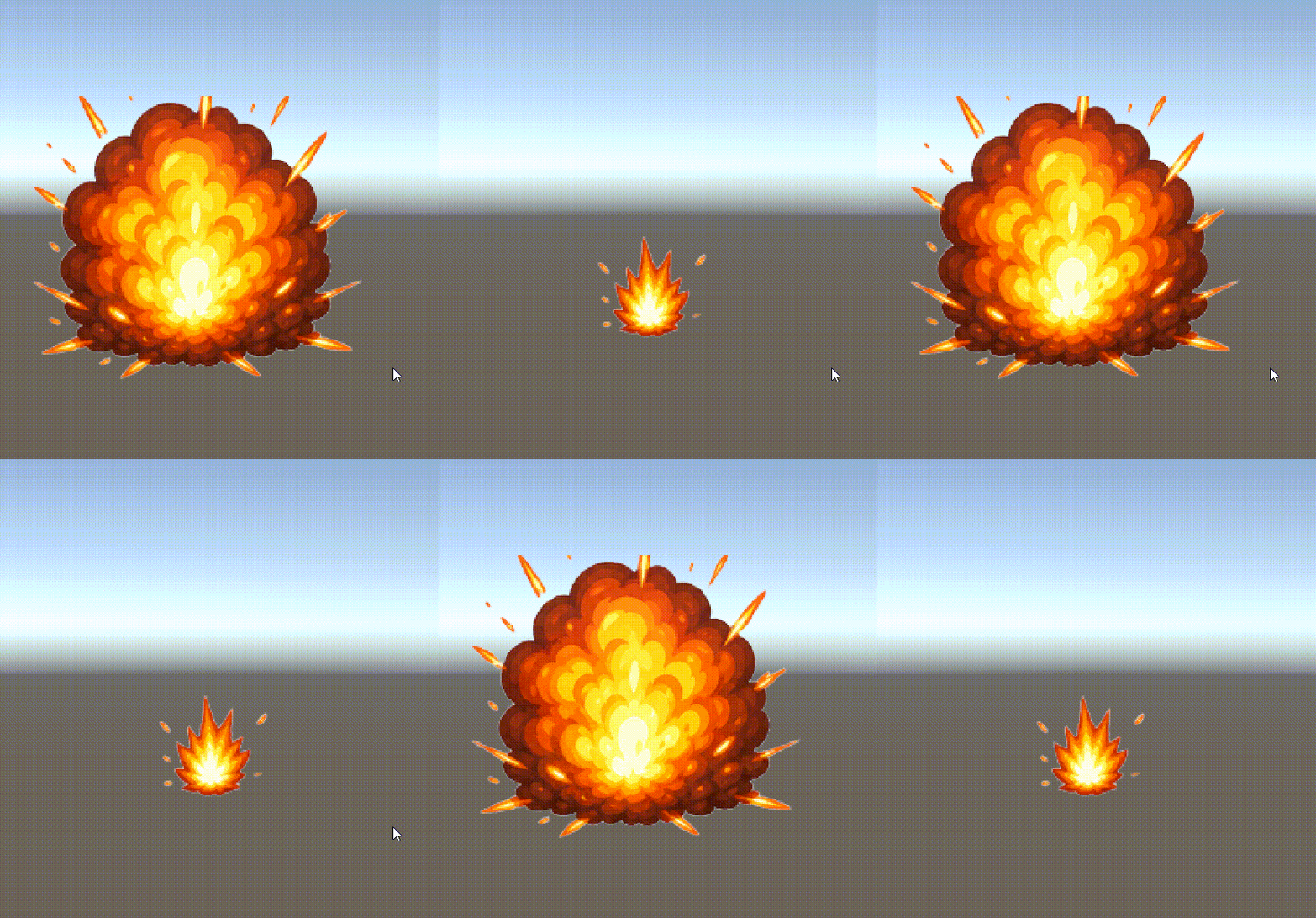
玩转指南
想知道 AI 生成工具到底能玩出什么花样?这份指南挑了几个超实用的真实案例,带你一次看个够~下面的图片全都是实战示意图,照着玩就对了!
每个栏目下面还藏了一份「试试这样跟 Agent 说」的悄悄话清单:括号里点出的就是这个功能背后能调的参数,照着喊一嗓子,Agent 就懂你要啥啦!
生成 3D 模型
一句话描述,模型立马安排上!道具、建筑、小摆件……想要啥就说啥,再也不用对着建模软件抓头发,搭场景从此快人一步。
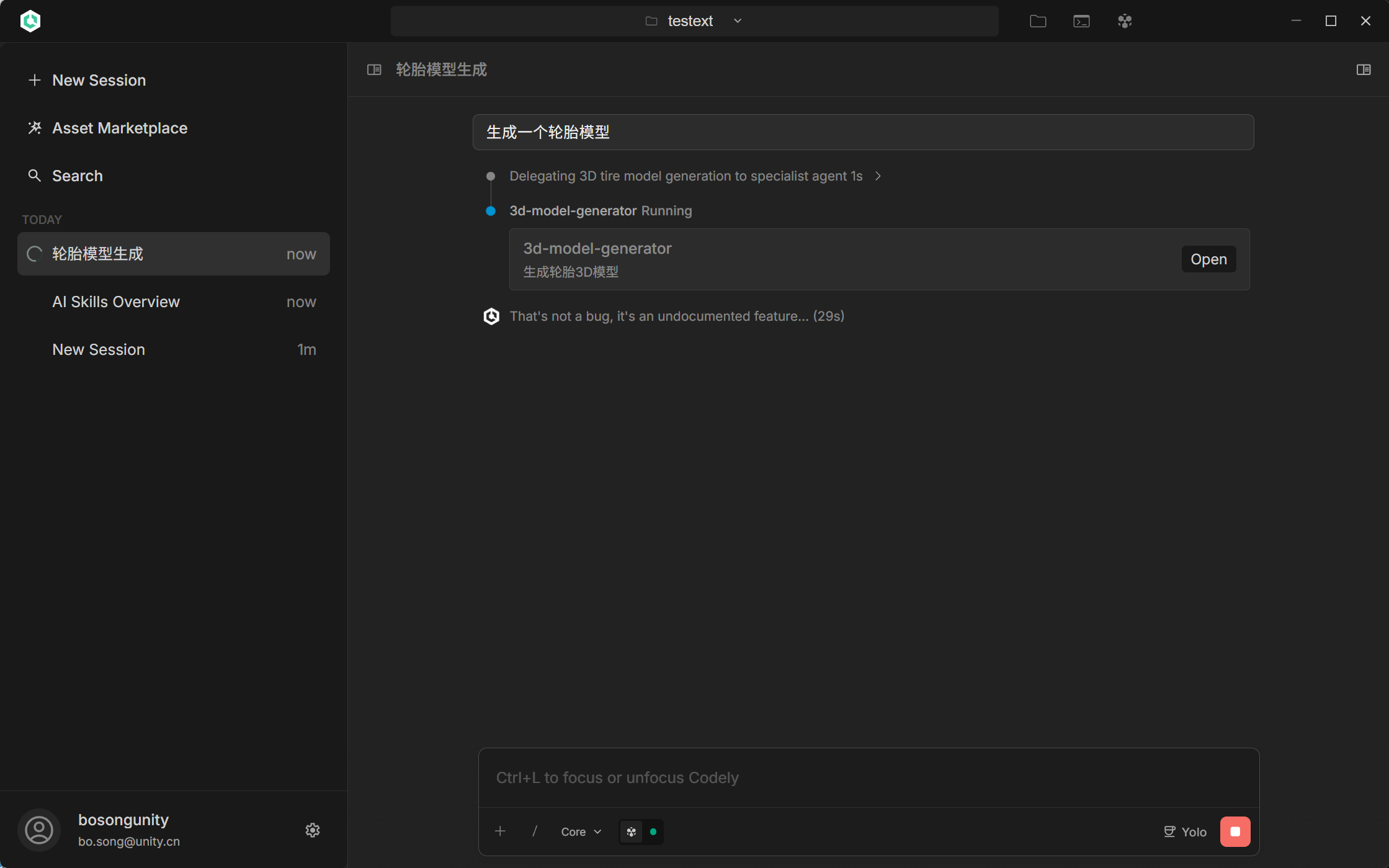
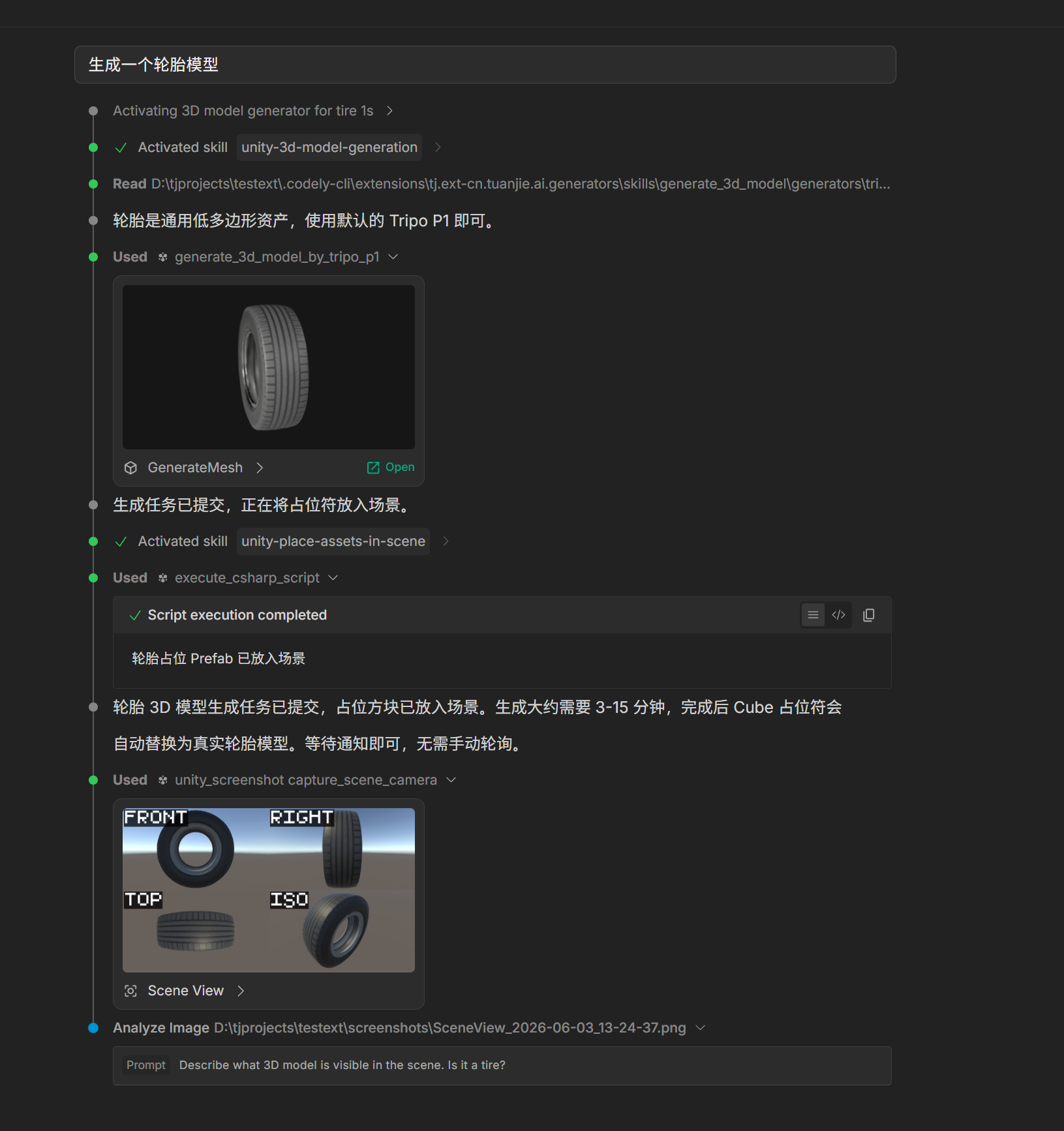
🎲 生成完不满意?点开面板再抽一发!
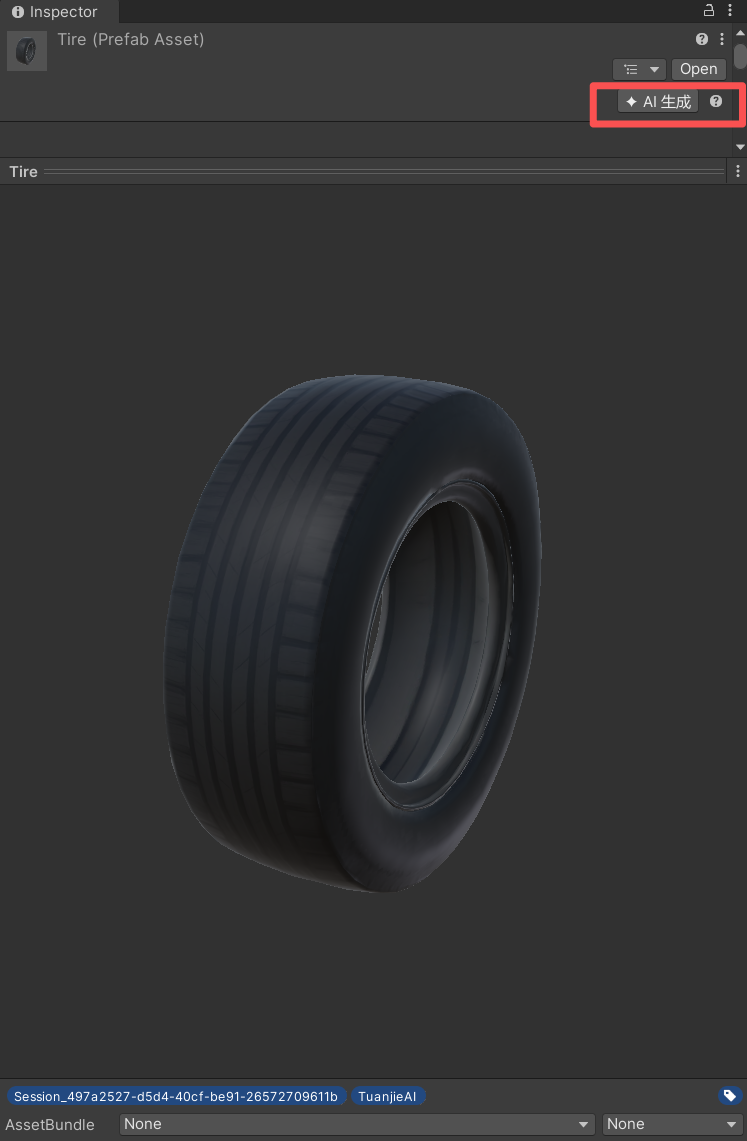
聊天生成的东西没一次中意?别急,完全不用重新打字!在 Editor 里选中刚生成的物体,看它的 Inspector 窗口顶部——点一下那个亮闪闪的「✨ AI 生成」按钮,就能唤出生成面板。
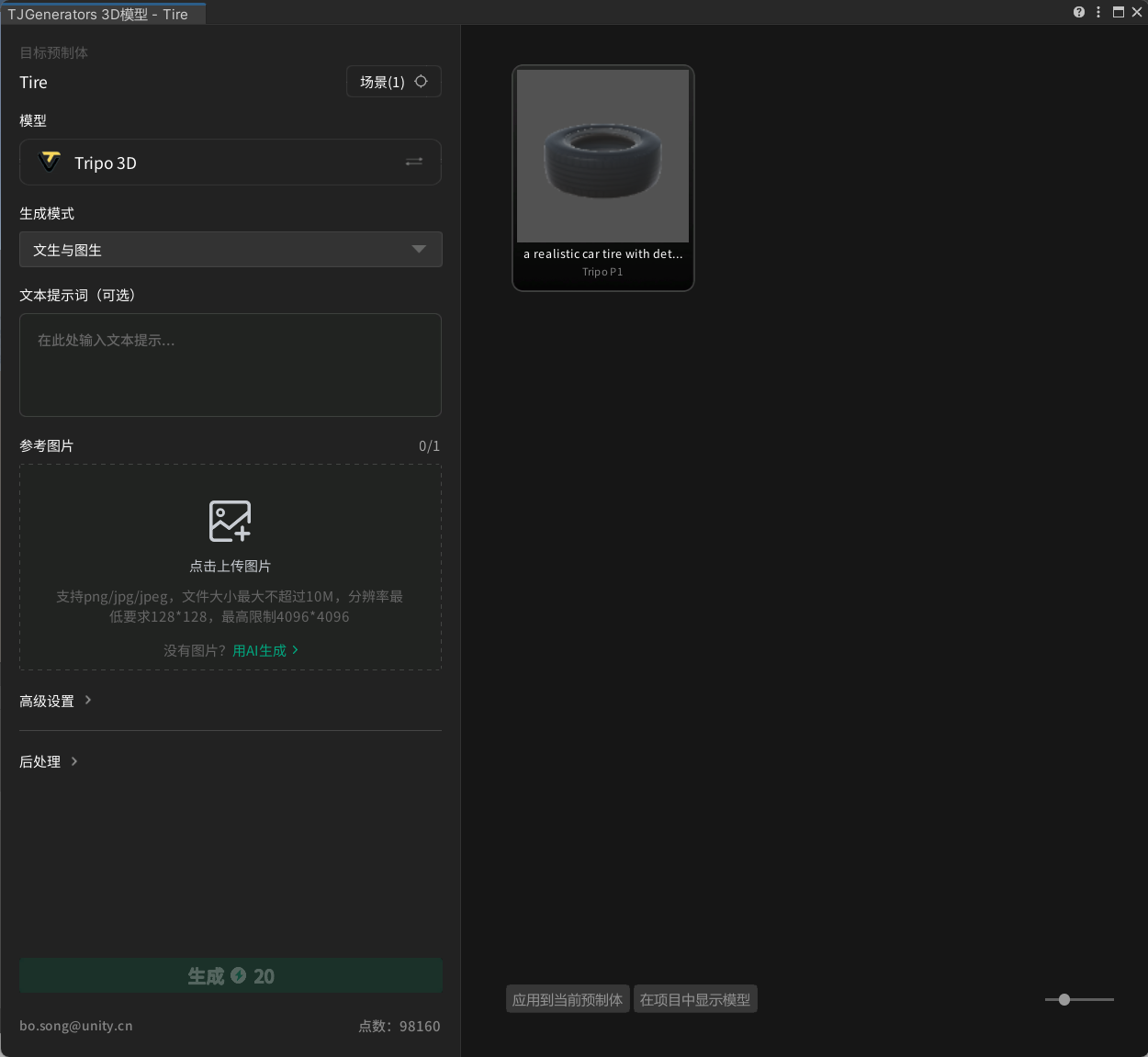
面板里提示词、参考图、模型、高级设置随你调,改两笔再点「生成」就能原地重抽一发~对哪一版满意,点「应用到当前预制体」直接换上,反复抽卡直到中你的意为止!
💡 试试这样跟 Agent 说:
- “生成一个木箱子,面数低一点,移动端要用”
- “来把魔法剑,要高精度的 hero 模型,面数拉满一点”
- “生成一个机器人,要 PBR 材质,导出 FBX 格式”
- “生成一只卡通小狗,不要纹理,先看个白模”
先生图再生 3D 模型
对模型长相有要求?那就先画后建!先用图片生成敲定一张满意的参考图,再让它变身 3D 模型。这样出来的效果更懂你,造型和风格都稳稳拿捏。
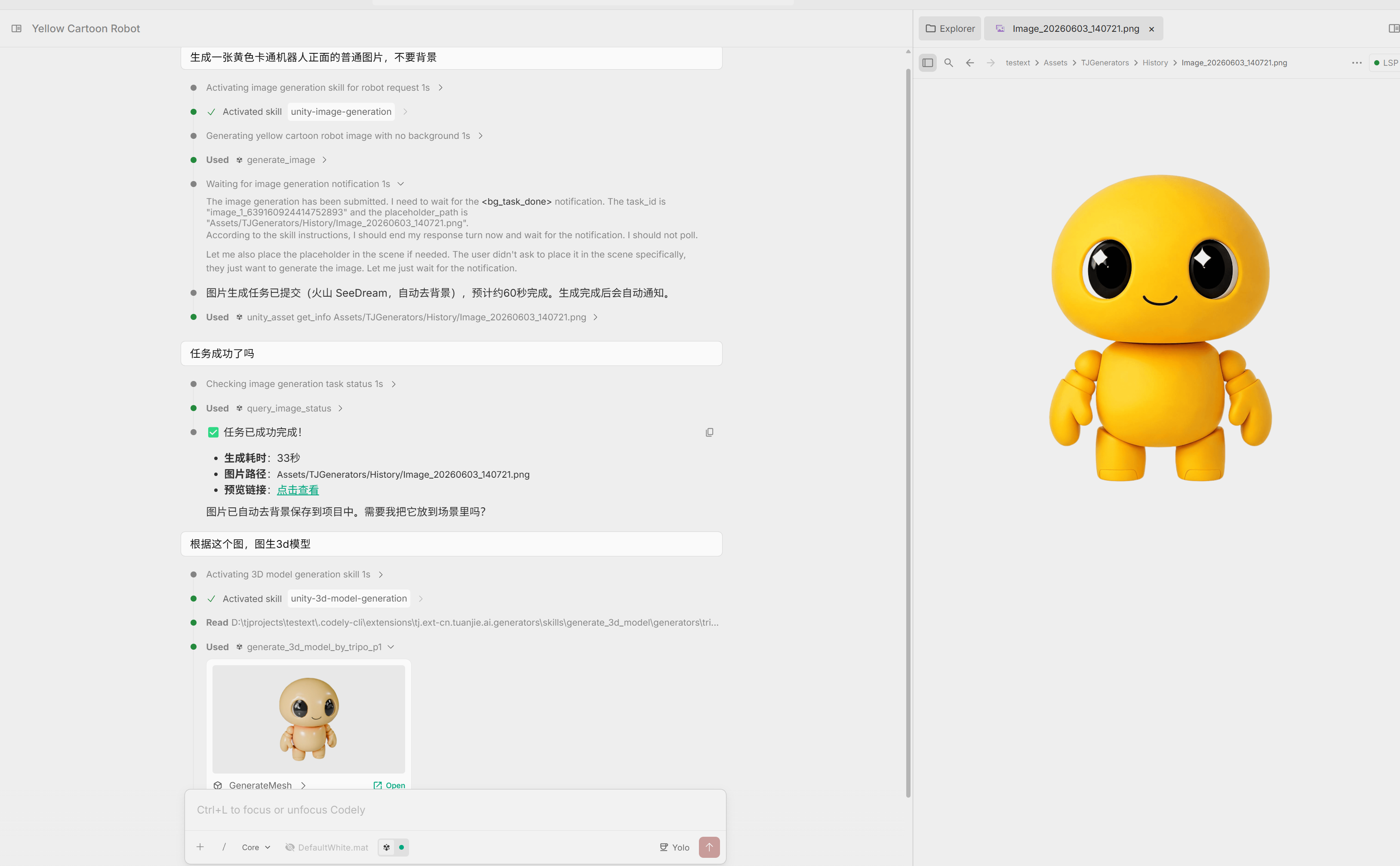
💡 试试这样跟 Agent 说:
- “先画一张赛博朋克风格的头盔概念图,1:1 正方形、4K 分辨率”
- “按这张参考图来画,用概念设计模板”
- “这张图我满意了,拿它去生成 3D 模型,对齐参考图的朝向”
生成拆件模型
需要会动、能拆的物体?拆件模型帮你把零件拆得明明白白!每个部件都能单独安排,做动画、加交互、换局部统统不在话下,模型瞬间多了好多可玩性。
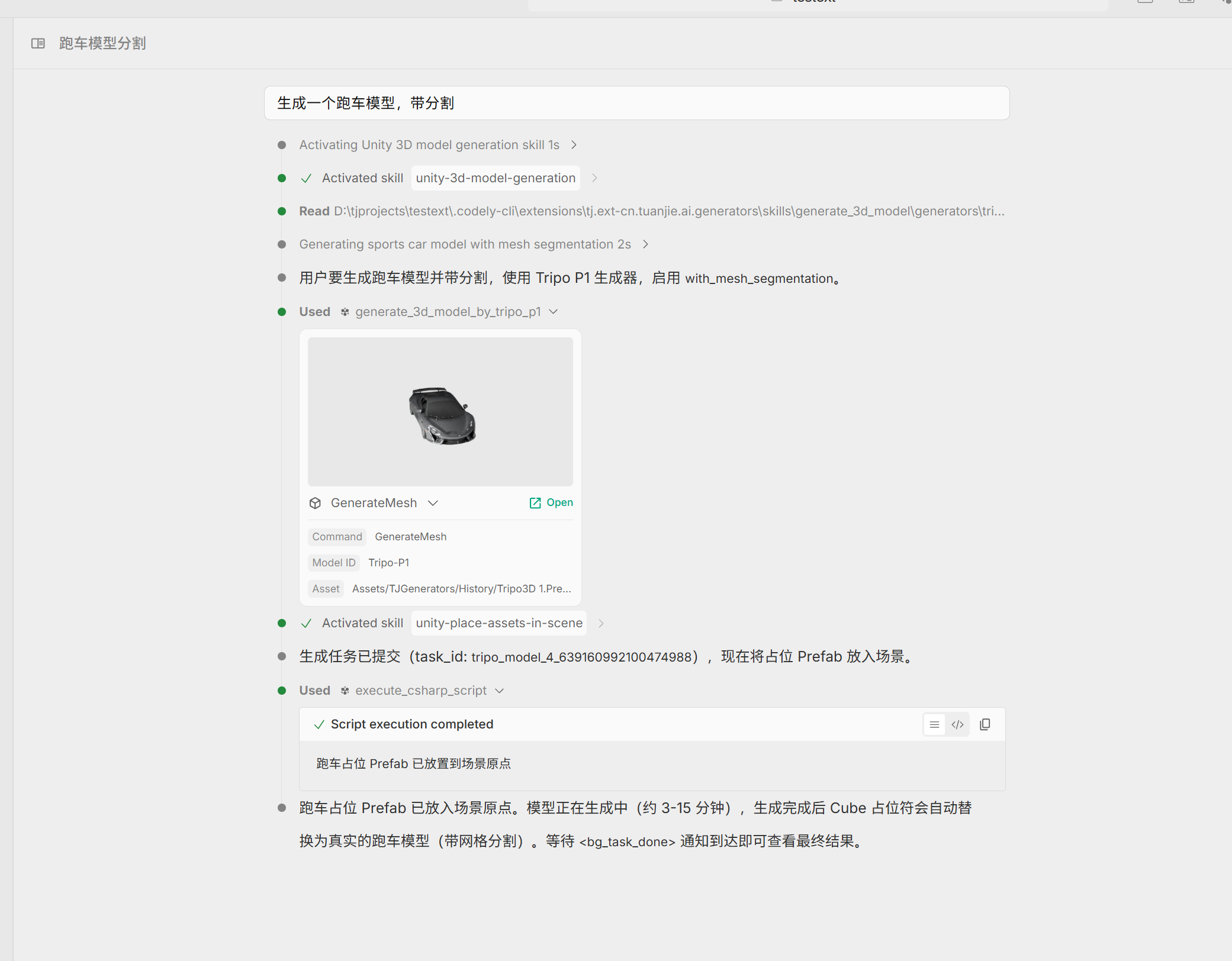

💡 试试这样跟 Agent 说:
- “生成一辆小汽车,要拆件的,车门车轮都能单独拆开”
- “来个能拆的机甲,按部件拆成多个子网格”
- “生成一栋小房子,面数别太高,但要能拆成屋顶和墙体”
生成 UI
图标、按钮、面板……游戏里要用的 UI 素材,一键全给你备齐!风格统一不跑偏,界面搭起来又快又好看,省心又省力。
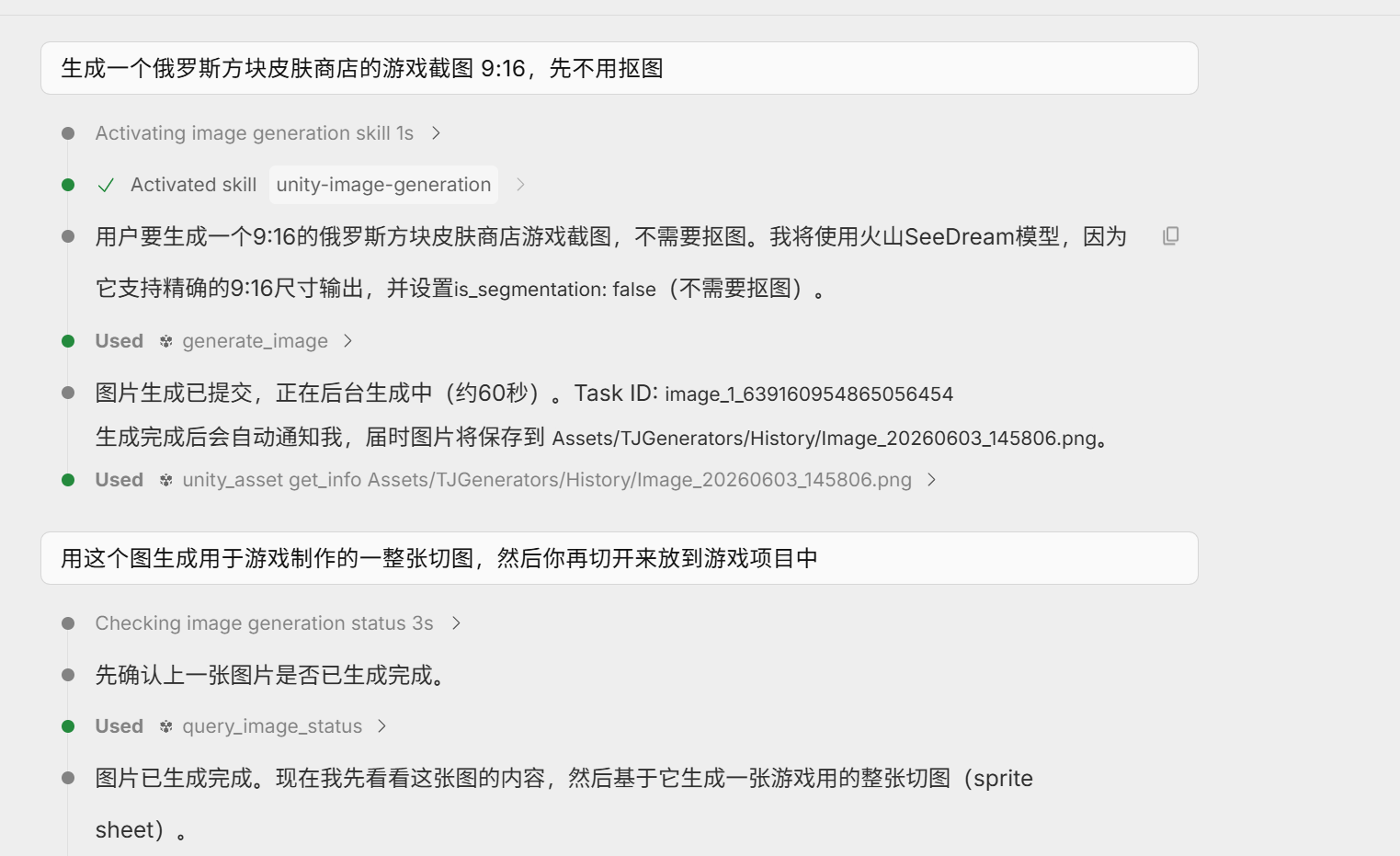

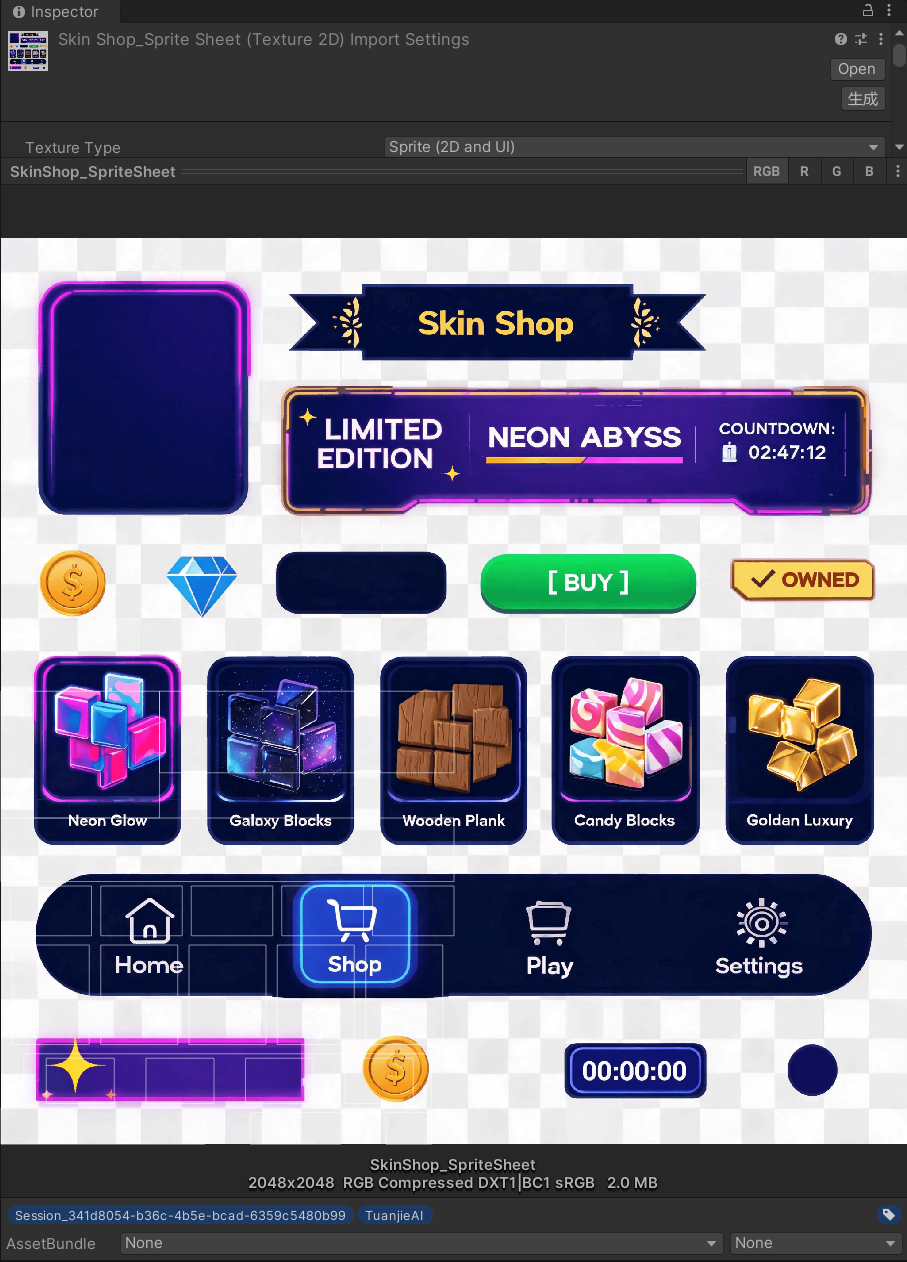
💡 试试这样跟 Agent 说:
- “做一个设置按钮图标,扁平风格,背景透明”
- “给我画个功能图标,矢量风、正方形高清”
- “来一套边框装饰,赛博朋克风,2K 分辨率”
- “技能图标要主动技能那种,火焰旋风,圆形构图”
- “UI 面板背景不要抠图,给我完整的图”
生成 2D 动作序列帧
一张角色图,就能让你的 2D 小伙伴动起来!待机、向前跑、向后跑……几种动作连贯流畅,几下操作就给游戏注入满满的生动感,角色立马活灵活现。